
Benutzerauthentifizierung oder Volumenverfolgung im Druckertreiber aktivieren
Öffnen Sie das Fenster [Drucker] bzw. das Fenster [Drucker und Faxgeräte].
In Windows XP/Server 2003 klicken Sie auf das Startmenü und wählen Sie [Drucker und Faxgeräte] aus.
Wenn [Drucker und Faxgeräte] in Windows XP/Server 2003 nicht im Startmenü angezeigt wird, öffnen Sie das [Startmenü] und klicken Sie auf [Systemsteuerung] - [Drucker und andere Hardware] - [Drucker und Faxgeräte].
Wenn in der klassischen Ansicht [Systemsteuerung] angezeigt wird, doppelklicken Sie auf [Drucker und Faxgeräte].Öffnen Sie in Windows Vista/Server 2008 das Startmenü und klicken Sie auf [Systemsteuerung] - [Hardware und Sound] - [Drucker]. Wenn die [Systemsteuerung] in der klassischen Ansicht dargestellt wird, doppelklicken Sie auf [Drucker].
Öffnen Sie in Windows 7/Server 2008 R2 das Startmenü und klicken Sie auf [Geräte und Drucker].
Klicken Sie mit der rechten Maustaste auf das Symbol für dieses System und klicken Sie dann auf [Eigenschaften] (oder [Druckereigenschaften]).
Wählen Sie in [Geräteoptionen] auf der Registerkarte [Konfiguration] die Option [Authentifizierung] oder [Volumenverfolgung (E.K.C.)] aus und wählen Sie dann die gewünschte Option unter [Einstell.] aus.
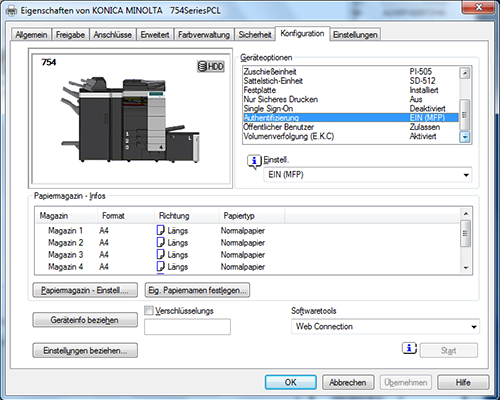

Konfigurieren Sie die Einstellung entsprechend den Einstellungen auf dem System. Wenn die Einstellungen sich von denen des Systems unterscheiden, werden sie deaktiviert.
Klicken Sie auf [OK].