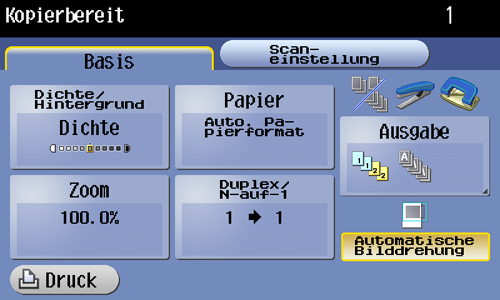
Kopiereinstellungen ([Basis])
- Anpassen der Dichte der Kopie (Dichte/Hintergrund).
- Anpassen der Hintergrunddichte des Originals (Hintergrundentfernung)
- Auswahl des Kopierpapierformats und -typs (Papier)
- Vergrößern oder Verkleinern eines Originalbildes mit einem Zoomfaktor (Zoom)
- Verwendung der Funktion Duplex/Kombination (Duplex/Komb.)
- Sortieren von Kopierpapier (Ausgabe)
- Kopieren des Originals in der ursprünglichen Ausrichtung ohne Drehung (Automatische Bilddrehung)
Anpassen der Dichte der Kopie ([Dichte/Hintergrund]).
Passen Sie die Dichte des Bilds der Kopie an.
Tippen Sie auf [Dichte/Hintergrund], um die Dichte anzupassen.
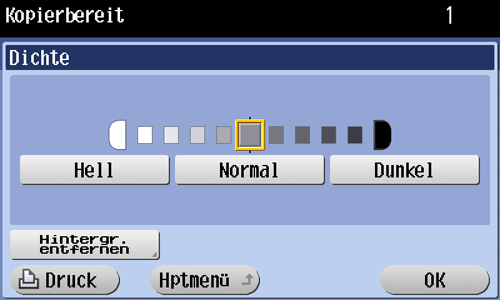
Hintergrunddichte des Originals anpassen ([Hintergrundentfernung])
Passen Sie beim Kopieren von Originalen mit Farbhintergrund (Zeitung, Recycling-Papier usw.) oder von Originalen, die so dünn sind, dass Text oder Bilder auf der Rückseite gescannt würden, die Dichte des Hintergrunds an.
Tippen Sie auf [Dichte/Hintergrund] - [Hintergrundentfernung].
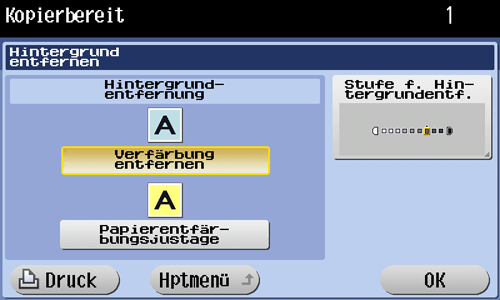
Einstellungen
Beschreibung
[Hintergrundentfernung]
Tippen Sie auf diese Taste, um ein dünnes 2-seitiges Original oder ein Original mit einem farbigen Hintergrund mit der optimalen Bildqualitätsstufe zu kopieren.
[Verfärbung entfernen]: Wählen Sie diese Option, um beim Drucken eines sehr dünnen Originals, bei dem die Inhalte der Rückseite durchscheinen und somit im Normalfall mitkopiert werden, eine rückseitige Verfärbung zu verhindern.
[Papierentfärbungsjustage.]: Wählen Sie diese Option aus, um ein Original mit einem farbigen Hintergrund, wie z. B. eine Landkarte, zu scannen.
[Stufe f. Hintergrundentfer]
Passen Sie die Dichte der Hintergrundfarbe für Originale mit Farbhintergrund an. Bei Auswahl von [Auto] wird die Dichte der Hintergrundfarbe automatisch bestimmt und das Original mit optimaler Hintergrunddichte kopiert.
Auswahl des Kopierpapierformats und -typs ([Papier])
Das System wählt beim Erstellen einer Kopie automatisch Papier aus, das dem Format des erkannten Originals entspricht. Falls erforderlich, können Sie zum Erstellen einer Kopie einen vom Original abweichenden Papiertyp bzw. ein abweichendes Papierformat angeben.
Sie können auch Format und Typ des in ein Papierfach eingelegten Papiers ändern.
Tippen Sie auf [Basis] - [Papier].
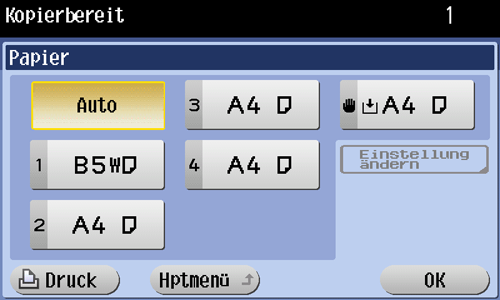
Einstellungen
Beschreibung
[Auto]
Tippen Sie auf diese Taste, damit beim Erstellen einer Kopie automatisch Papier ausgewählt wird, das zum Format des Originals passt.
[1] - [4]
Tippen Sie auf diese Taste, um Papier anzugeben, das in eins der Fächer von Fach 1 bis Fach 4 eingelegt ist, und eine Kopie zu erstellen.
[L]
Tippen Sie auf diese Taste, um die Kopie mit dem im Großraummagazin eingelegten Papier zu erstellen.
[
 ]
]Tippen Sie auf diese Taste, um die Kopie mit dem in der Stapelanlage/dem Spezialeinzug eingelegten Papier zu erstellen.
[Einstellungen ändern]
Ändern Sie ggf. die Einstellungen für Papierformat und -typ für das in das ausgewählte Papierfach eingelegte Papier.
[Papiertyp]: Wählen Sie den Typ des im ausgewählten Papierfach eingelegten Papiers.
[Papierformat]: Wählen Sie das Format des im ausgewählten Papierfach eingelegten Papiers.
Bei Auswahl von [Autom. erkennen] wird das Format des eingelegten Papiers automatisch erkannt.

Zum Verwenden des Großraummagazins muss die Zubehöroption Großraummagazin erworben werden.
Wenn nur noch wenige Blatt Papier im Papierfach vorhanden sind, wird das Symbol angezeigt, das auf Papierrestmengen hinweist.
 | Gibt an, dass nur noch wenig Papier im Papierfach vorhanden ist. |
 | Gibt an, dass kein Papier in das Papierfach eingelegt ist. |
Wenn ein anderer Papiertyp als Normalpapier oder Recycling-Papier in das Papierfach eingelegt ist, wird das Symbol angezeigt, das auf den Papiertyp hinweist.
[Nur 1‑seitig] | [Dünnes Papier] | [Spezialpapier] | [Karton 1] | [Karton 1+] | [Karton 2] |
 |  |  |  |  |  |
[Karton 3] | [Karton 4] | [OHP-Folie] | [Letterhead] | [Farbpapier] | [Umschlag] |
 |  |  |  |  |  |
[Indexpapier] | [Benutzerpapier 1] | [Benutzerpapier 2] | [Benutzerpapier 3] | [Benutzerpapier 4] | [Benutzerpapier 5] |
 |  |  |  |  |  |
[Benutzerpapier 6] | [Duplex 2. Seite] | [Duplex 2. Seite] | [Duplex 2. Seite] | [Duplex 2. Seite] | [Duplex 2. Seite] |
 |  | |  |  |  |
[Duplex 2. Seite] | [Duplex 2. Seite] | [Duplex 2. Seite] | [Duplex 2. Seite] | [Duplex 2. Seite] | [Duplex 2. Seite] |
 |  |  |  |  |  |
[Duplex 2. Seite] | [Duplex 2. Seite] | ||||
 |  |
Benutzerdefiniertes Papier ist ein Spezialpapier, dessen Gewicht und Druckmedienanpassungseinstellungen registriert wurden. Weitere Informationen erhalten Sie von Ihrem Kundendienst.
Vergrößern oder Verkleinern eines Originalbildes mit einem Zoomfaktor ([Zoom])
Sie können beim Erstellen einer Kopie ein Bild mit dem angegebenen Zoomfaktor vergrößern oder verkleinern.
Sie können den Zoomfaktor automatisch entsprechend dem Originalformat und Papierformat angeben, indem Sie einen der registrierten Zoomfaktoren auswählen oder einen selbst festgelegten Zoomfaktor manuell eingeben.
Tippen Sie auf [Basis] - [Zoom].
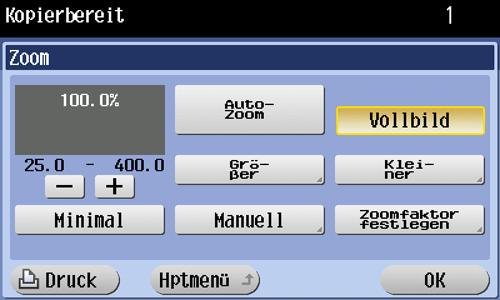
Einstellungen
Beschreibung
[Auto-Zoom]
Tippen Sie auf diese Taste, um automatisch eine Kopie mit einem Zoomfaktor anzufertigen, der eine optimale Abstimmung zwischen dem Bild des Originals und dem Papierformat ermöglicht. Praktischerweise müssen Sie den Zoomfaktor nicht selbst angeben.
[Vollbild]
Tippen Sie auf diese Taste, um ein Originalbild unter Beibehaltung der Originalgröße (x1.0) zu kopieren.
[Größer]
Tippen Sie auf diese Taste, um beim Kopieren zum Vergrößern eines standardformatigen Originals auf standardformatiges Papier einen vordefinierten Zoom auszuwählen.
[Kleiner]
Tippen Sie auf diese Taste, um beim Kopieren zum Verkleinern eines standardformatigen Originals auf standardformatiges Papier einen vordefinierten Zoom auszuwählen.
[Minimal]
Tippen Sie auf diese Taste, um beim Kopieren ein Originalbild nach geringfügiger Verkleinerung zu zentrieren.
Diese Funktion ist verfügbar, wenn das gesamte Originalbild, einschließlich der Ränder, kopiert wird.
[Manuell]
Geben Sie einen beliebigen Zoomfaktor über die Tastatur ein.
[Zoomfaktor festlegen]
Tippen Sie auf diese Taste, um mit dem registrierten Zoomfaktor eine Kopie zu erstellen.
Verwendung der Funktion Duplex/Kombination ([Duplex/N-auf-1])
Sie können beim Kopieren eines Originals beide Seiten des Papiers bedrucken. Ein zweiseitiges Original wird verkleinert und auf dieselbe Seite eines einzelnen Blattes Papier kopiert.
Tippen Sie auf [Basis] - [Duplex/N-auf-1].
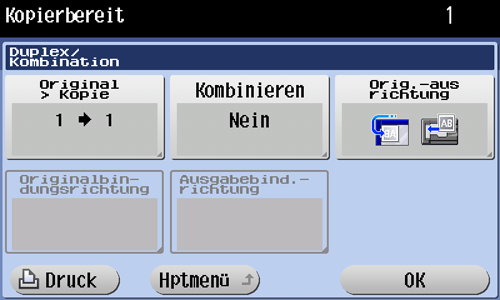
Einstellungen
Beschreibung
[Original > Kopie]
Wählen Sie eine Kombination des einzulegenden Originals (1-seitiges Original oder 2-seitiges Original) und die Kopiermethode (1-seitige Kopie oder 2-seitige Kopie).
Zum Scannen eines 2-seitigen Originals geben Sie unter [Originalbindungsrichtung] an, ob das Original auf "Bindung oben" oder "Bindung links/Bindung rechts" gesetzt werden soll. Zum Erstellen einer 2-seitigen Kopie geben Sie unter [Ausgabebind.- richtung].an, ob eine Kopie auf "Bindung oben" oder "Bindung links/Bindung rechts" gesetzt werden soll.
[Kombinieren]
Wählen Sie aus, ob ein zweiseitiges Original verkleinert und auf dieselbe Seite eines einzelnen Blattes Papier kopiert werden soll.
[Orig.-ausrichtung]
Geben Sie die Ausrichtung des eingelegten Originals an.
[Originalbindungsrichtung]
Wählen Sie beim Einlegen eines 2-seitigen Originals die Originalbindungsrichtung aus.
[Auto]: Die Bindungsposition wird automatisch festgelegt. Wenn die lange Seite des Originals eine Länge von 11-11/16 Zoll (297 mm) oder weniger hat, erfolgt die Bindung an der langen Seite des Papiers. Wenn die lange Seite des Originals eine Länge von mehr als 11-11/16 Zoll (297 mm) hat, erfolgt die Bindung an der kurzen Seite des Papiers.
[Bindung oben]: Wählen Sie diese Option, wenn die Bindung an der oberen Seite des Originals erfolgen soll.
[Bind. li.]: Wählen Sie diese Option, wenn die Bindung an der linken Seite des Originals erfolgen soll.
[Bindung rechts]: Wählen Sie diese Option, wenn die Bindung an der rechten Seite des Originals erfolgen soll.
[Ausgabebind.- richtung]
Wählen Sie zum beidseitigen Drucken die Bindeposition aus.
[Auto]: Die Bindungsposition einer Kopie wird automatisch festgelegt. Wenn die lange Seite des Originals eine Länge von 11-11/16 Zoll (297 mm) oder weniger hat, erfolgt die Bindung an der langen Seite des Papiers. Wenn die lange Seite des Originals eine Länge von mehr als 11-11/16 Zoll (297 mm) hat, erfolgt die Bindung an der kurzen Seite des Papiers.
[Bindung oben]: Wählen Sie diese Option, wenn die Bindung an der Oberseite des Papiers erfolgen soll.
[Bind. li.]: Wählen Sie diese Option, wenn die Bindung an der linken Seite einer Kopie erfolgen soll.
[Bindung rechts]: Wählen Sie diese Option, wenn die Bindung an der rechten Seite einer Kopie erfolgen soll.
Sortieren von Kopierpapier ([Ausgabe])
Geben Sie an, wie kopierte Blätter ausgegeben werden sollen.
Tippen Sie auf [Basis] - [Ausgabe].
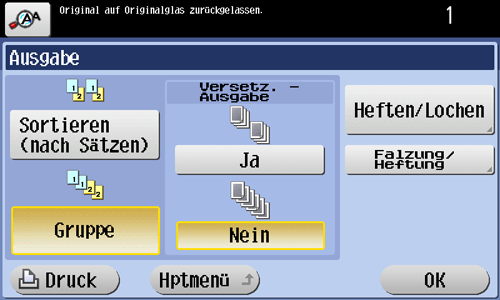
Einstellungen
Beschreibung
[Sortieren (nach Sätzen)], [Gruppe]
Wählen Sie die Ausgabemethode für den Druck von mehreren Kopiensätzen.
[Sortieren (nach Sätzen)]: Die einzelnen Kopien werden nacheinander ausgegeben, z. B. in der Reihenfolge "12345", "12345", "12345".
[Gruppe]: Die einzelnen Kopien werden seitenweise getrennt ausgegeben, z. B. in der Reihenfolge "111", "222", "333", "444", "555".
[Versetz.-Ausgabe]
Wählen Sie [Ja], wenn die Ausgabe nach Kopien oder nach Seiten sortiert werden soll.
Wenn der Finisher installiert ist, werden die Kopien bei der Ausgabe übereinander gestapelt, wobei einzelne Kopien- oder Seitensätze versetzt abgelegt werden, um sie voneinander zu trennen.
Wenn kein Finisher installiert ist, werden die gedruckten Kopien kreuzweise sortiert ausgegeben, wenn die folgenden Bedingungen erfüllt sind.
Papier im Format 8-1/2
 11, A4 oder B5 wird verwendet.
Papier desselben Formats und Typs ist in einer Papierkassette mit der Ausrichtung
 und in einer anderen Papierkassette mit der Ausrichtung
  eingelegt
Angabe der automatischen Papierauswahl in den Papierformateinstellungen
[Heften/Lochen]
[Heften]: Wählen Sie eine Bindungsposition zum Heften von Seiten aus.
[Ecke]: Alle gedruckten Blätter werden vor der Ausgabe an einer Ecke (links oben oder rechts oben) geheftet.
[2-fach]: Alle gedruckten Blätter werden vor der Ausgabe an zwei Positionen (oben, links oder rechts) geheftet.
[Position angeben]: Wählen Sie die Bindungsposition und die Ausrichtung, in der das Original eingelegt ist. Wenn die Bindungsposition auf [Auto] gesetzt ist, wird die Bindungsposition automatisch anhand der Ausrichtung des eingelegten Originals bestimmt.
[Lochen]: Wählen Sie die Bindungspositionen aus, wenn die Blätter gelocht werden.
[Position angeben]: Wählen Sie die Lochposition und die Ausrichtung, in der das Original eingelegt ist. Wenn die Lochposition auf [Auto] gesetzt ist, wird die Lochposition automatisch anhand der Ausrichtung des eingelegten Originals bestimmt.
[Falzung/Heftung]
Geben Sie an, wie das Papier gefalzt oder gebunden werden soll.
[Mittelfalz]: Ein kopiertes Blatt wird vor der Ausgabe in der Mitte gefalzt.
[Mittelheften und Falzen]: Ein kopiertes Blatt wird vor der Ausgabe geheftet und in der Mitte gefalzt.
[Wickelfalz]: Ein kopiertes Blatt wird vor der Ausgabe dreifach gefalzt.
[Z-Falz]: Die lange Seite eines kopierten Blatts wird vor der Ausgabe mit einem Z-Falz versehen. Diese Option ist beim Druck auf Papier im Format 11
17 , 8-1/2 14 , A3 , B4 oder 8K verfügbar. Bei Auswahl von 8-1/2 14 wird das Papier nicht mit einem Z-Falz versehen, sondern in der Mitte gefalzt.
Zur Verwendung der Heftfunktion wird der optionale Finisher benötigt.
Installieren Sie für die Verwendung der Lochfunktion die Locheinheit PK-521 oder die Z-Falz-Einheit im optionalen Finisher FS-535 oder die Locheinheit PK-520 im Finisher FS-534.
Zur Verwendung der Falz-/Bindungsfunktion werden der optionale Finisher und der Broschürenfinisher benötigt.
Zur Verwendung der Wickelfalzfunktion werden der optionale Finisher und der Broschürenfinisher benötigt.
Für die Z-Falz-Funktion sind der optionale Finisher FS-535 und die optionale Z-Falz-Einheit erforderlich.
Kopieren des Originals in der ursprünglichen Ausrichtung ohne Drehung ([Automatische Bilddrehung])
Dieses System passt die Drehung für den Kopiervorgang automatisch an, auch wenn die Ausrichtung des Originals und des Papiers unterschiedlich ist. Bei Bedarf können Sie das Original auch ohne Anpassung der Drehung kopieren.
Diese Funktion ist verfügbar, wenn nur ein Teil des Originals kopiert wird.
Tippen Sie auf [Basis] - [Automatische Bilddrehung].