
Verwenden der MFP-Authentifizierung
Überblick
Der Benutzerkreis kann anhand der Authentifizierungsfunktion (EIN (MFP)) dieses Systems eingeschränkt werden. Die Authentifizierungsinformationen der Benutzer werden intern von diesem System verwaltet.
Die Verwendung der Benutzerauthentifizierung ermöglicht erweiterte Operationen hinsichtlich der Sicherheit und der Kostenüberwachung, wie z. B. das Einschränken des Zugriffs auf dieses System für bestimmte Benutzer, das Einschränken der Verwendung bestimmter Funktionen für bestimmte Benutzers sowie die Verwaltung des Nutzungsstatus dieses Systems.
Gehen Sie bei Verwendung der MFP-Authentifizierung folgendermaßen vor, um die Einstellungen einzurichten.
Richten Sie die Grundeinstellungen für die Benutzerauthentifizierung ein.
Ausführliche Informationen zum Einrichten der Einstellung finden Sie unter Hier.
Legen Sie die folgenden Optionen entsprechend Ihrer Umgebung fest.
Zweck
Referenz
Senden von Originaldaten, die auf diesem System gescannt wurden, per E-Mail an die eigene Adresse des Benutzers (Scan to Me).
SSO-Umgebung (Single Sign-On) für die SMB-Übertragung erstellen
Verfügbare Funktionen nach Benutzer einschränken
Zugriff auf Ziele nach Benutzer einschränken
Im Touch Display angezeigte Funktionstasten nach Benutzer ändern
Parameter für die Code- & Druckfunktion festlegen
Vorgänge angeben, die auf diesem System bei der Abmeldung durchgeführt werden sollen
Druckaufträge ohne Authentifizierungsinformationen einschränken
Daten ohne Kennwort aus dem Druckertreiber drucken
Einrichten der Grundeinstellungen für die Benutzerauthentifizierung
Aktivieren Sie die Benutzerauthentifizierung. Registrieren Sie außerdem den Benutzer auf diesem System.
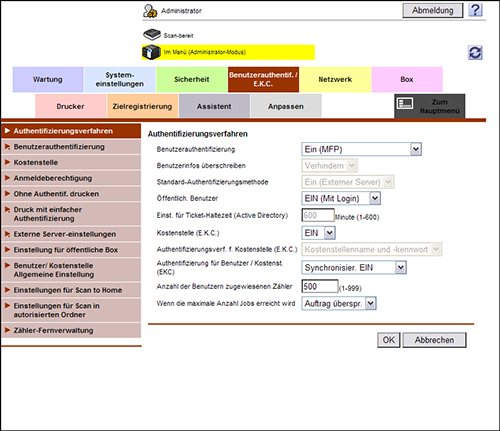
Wählen Sie im Administratormodus [Benutzerauthentif. / E.K.C.] - [Authentifizierungsverfahren] aus und konfigurieren Sie dann die folgenden Einstellungen.
Einstellungen
Beschreibung
[Benutzerauthentifizierung]
Wählen Sie [EIN (MFP)], um die MFP-Authentifizierung zu verwenden.
[Öffentlich. Benutzer]
Legen Sie fest, ob öffentliche Benutzer (nicht registrierte Benutzer) dieses System verwenden dürfen.
[EIN (Mit Login)]: Öffentliche Benutzer dürfen dieses System verwenden. Wenn ein öffentlicher Benutzer dieses System verwendet, drücken Sie im Anmeldebildschirm auf [Öffentlicher Benutzer], um die Anmeldung am System vorzunehmen.
[EIN (Ohne Login)]: EIN öffentlicher Benutzer kann dieses System verwenden, ohne sich am System anzumelden. Mit dieser Option müssen Sie keine Anmeldung an diesem System vornehmen, auch wenn mehrere öffentliche Benutzer vorhanden sind.
[Nicht erlaubt]: Öffentliche Benutzer dürfen dieses System nicht verwenden.
[Nicht erlaubt] ist standardmäßig ausgewählt.
Wenn der Zugriff öffentlicher Benutzer erlaubt ist, können Sie die Funktionen einschränken, die öffentlichen Benutzern zur Verfügung stehen. Ausführliche Informationen finden Sie unter Hier.
[Wenn die maximale Anzahl Jobs erreicht wird]
Legt die maximale Anzahl von Blättern fest, die jeder Benutzer drucken darf. Wählen Sie hier einen Vorgang aus, wenn die Anzahl der Blätter die maximale Anzahl von Blättern übersteigt, die gedruckt werden dürfen.
[Auftrag überspr.]: Stoppt den derzeit aktiven Auftrag und beginnt mit dem Druck des nächsten Auftrags.
[Auftrag stoppen]: Stoppt alle Aufträge.
[Auftrag überspr.] ist standardmäßig ausgewählt.
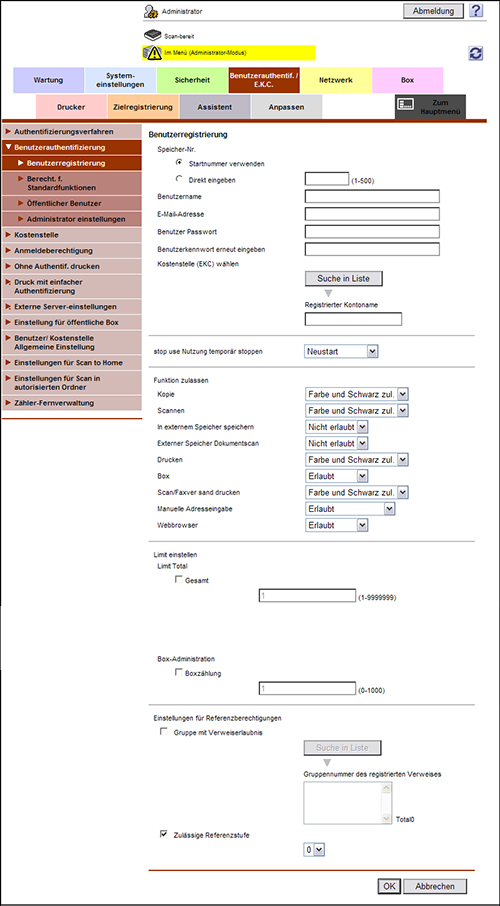
Wählen Sie im Administratormodus [Benutzerauthentif. / E.K.C.] - [Benutzerauthentifizierung] - [Benutzerregistrierung] - [Neue Registrierung] und registrieren Sie dann einen Benutzer.
Einstellungen
Beschreibung
[Speicher-Nr.]
Benutzerregistrierungsnummer. Wählen Sie [Startnummer verwenden], um automatisch die kleinste verfügbare Nummer zuzuweisen. Wenn Sie eine Nummer angeben möchten, wählen Sie [Direkt eingeben] und geben dann die Nummer manuell ein.
[Benutzername]
Geben Sie den Benutzernamen ein, der zur Anmeldung an diesem System verwendet wird (max. 64 Zeichen).
[E-Mail-Adresse]
Geben Sie gegebenenfalls die E‑Mail-Adresse des Benutzers ein (max. 320 Zeichen, außer Leerzeichen).
Wenn die E-Mail-Adresse registriert ist, kann der Benutzer die Funktion "Scan to Me" verwenden. Ausführliche Informationen finden Sie unter Hier.
[Benutzer Passwort]/[Benutzerkennwort erneut eingeben]
Geben Sie das Kennwort ein, um sich an diesem System anzumelden (max. 64 Zeichen, ohne").
[Funktion zulassen]
Damit werden die für den Benutzer verfügbaren Funktionen bei Bedarf eingeschränkt.
Ausführliche Informationen finden Sie unter Hier.
[Limit einstellen]
Damit werden die maximale Anzahl von Blättern, die ein Benutzer drucken darf, und die Boxen, die er registrieren darf, festgelegt.
Ausführliche Informationen finden Sie unter Hier.
[Einstellungen für Referenzberechtigungen]
Damit werden bei Bedarf die Ziele, die der Benutzer aufrufen darf, eingeschränkt.
Ausführliche Informationen finden Sie unter Hier.

Wenn Sie nach der Registrierung eines Benutzers auf [Registrierung fortsetzen] klicken, können Sie einen weitere Benutzer registrieren, ohne zuvor zum Bildschirm der Benutzerliste zurückzukehren.
Bei Auswahl von [Auftrag stoppen] unter [Nutzung temporär stoppen] können Sie den registrierten Benutzer vorübergehend deaktivieren.
Wenn die Benutzerauthentifizierungs- und Kostenstellenfunktionen synchronisiert sind, wird [Kostenstelle (EKC) wählen] angezeigt. Unter [Kostenstelle (EKC) wählen] können Sie den Kostenstellennamen des Benutzers angeben.