Dateien in einer Box organisieren
Vorgehensweise
Tippen Sie im Unterfenster [ID & Druck] auf [Zugriff].
Nach der Auswahl von [ID&Druck/MFP-Zugriff] ist es möglich, eine Authentifizierung vorzunehmen und alle in der Code- & Druckbox enthaltenen Dateien des entsprechenden Benutzers zu drucken. Die Anmeldung an diesem System ist jedoch nicht möglich.
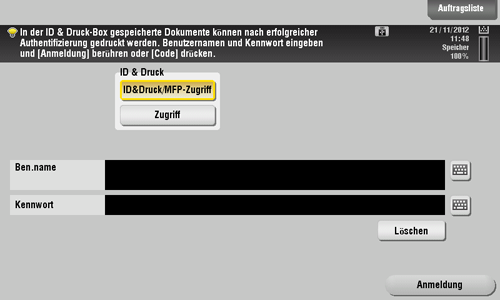
Tippen Sie auf das Tastatursymbol im Feld [Ben.name] und geben Sie den Benutzernamen und das Kennwort ein.
Tippen Sie auf [Anmeldung].
Tippen Sie auf [Box].

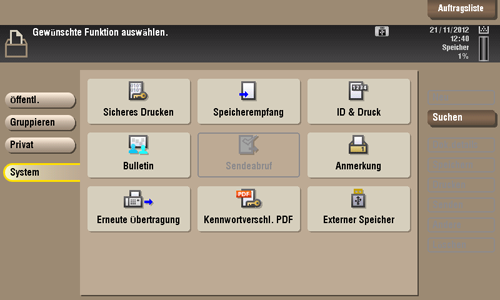
Tippen Sie auf [System] - [ID & Druck].
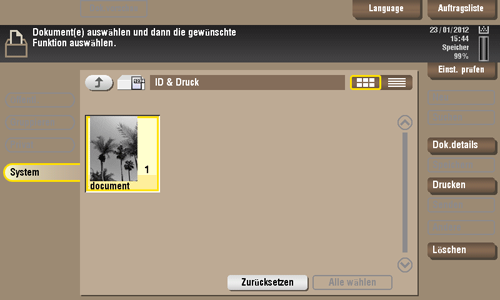
Wählen Sie eine Datei und legen Sie den gewünschten Vorgang fest.
Datei löschen
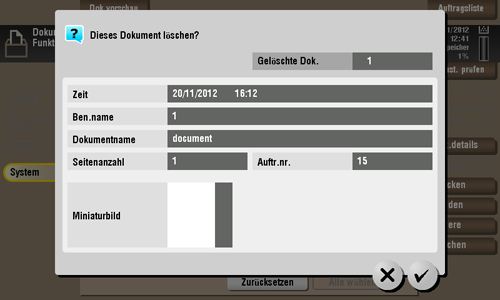
Wählen Sie eine Datei und tippen Sie dann auf [Löschen]. Die Datei wird gelöscht. Sie können mehrere Dateien auswählen und gleichzeitig löschen. Überprüfen Sie die Dateidetails und tippen Sie dann auf [OK].
Dateiinformationen prüfen
Wählen Sie eine Datei und tippen Sie dann auf [Dok.details], um detaillierte Dateiinformationen abzurufen.
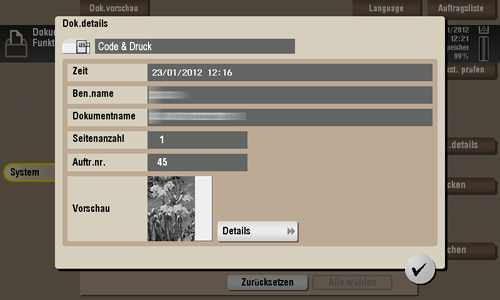
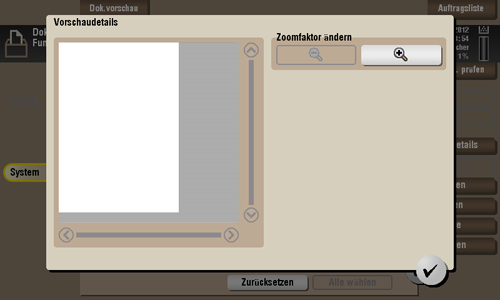
Tippen Sie auf [Details], um eine Vorschau der Datei aufzurufen.
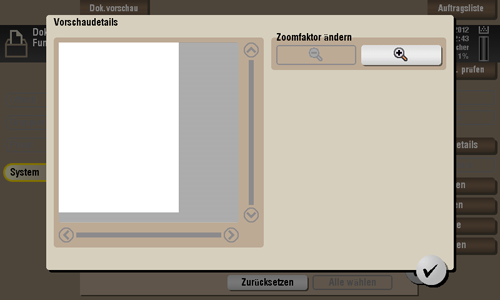
Zur Vergrößerung/Verkleinerung des Vorschaubildes tippen Sie auf [Seite anzeigen].