Dateien in einer Box organisieren
Vorgehensweise
Tippen Sie auf [Box].

Tippen Sie auf [System] - [Sende-Abruf].
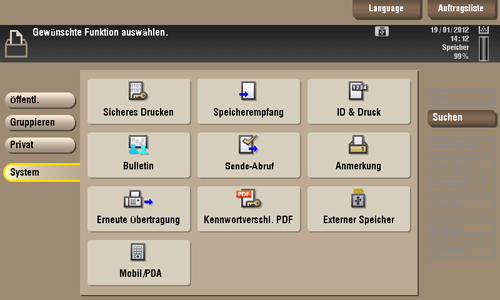
Legen Sie den gewünschten Vorgang fest.
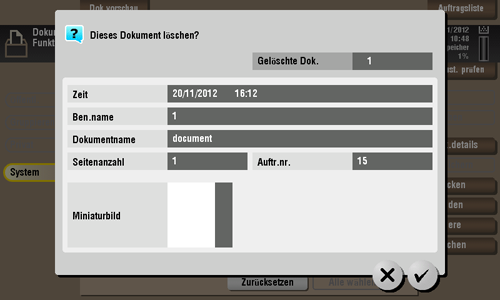
Datei löschen
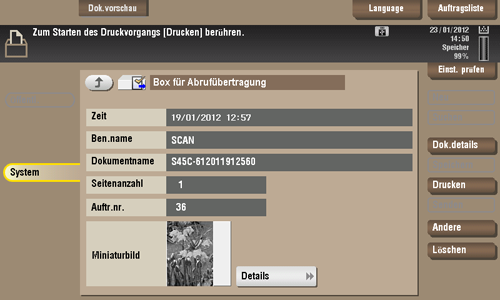
Wählen Sie eine Datei und tippen Sie dann auf [Löschen]. Die Datei wird gelöscht. Sie können mehrere Dateien auswählen und gleichzeitig löschen. Überprüfen Sie die Dateidetails und tippen Sie dann auf [OK].
Datei als Overlay-Bild speichern
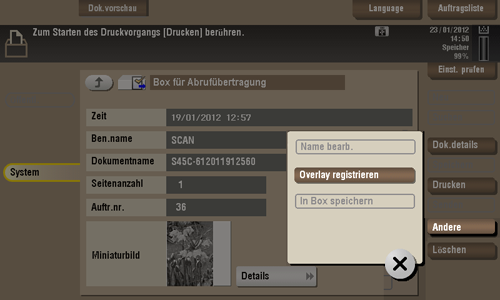
Wählen Sie eine Datei und tippen Sie dann auf [Andere] - [Overlay registrieren]. Jetzt können Sie eine Datei als Overlay-Bild speichern.
Nach der Registrierung können Sie während des Kopierens oder Druckens über einen PC ein Overlay-Bild auf dem Original erstellen. Sie können auch während des Dateidrucks ein Overlay-Bild auf einer Boxdatei erstellen.
Sie können maximal 100 Overlay-Bilder registrieren.
Sie können die Funktion "Overlay registrieren" verwenden, wenn das optionale Upgrade-Kit installiert ist.
Zum Registrieren eines Overlay-Bilds wählen Sie eine nicht registrierte Taste und tippen auf [Neu].
Zum Registrieren eines Overlay-Bilds durch das Überschreiben eines vorhandenen Overlay-Bilds wählen Sie die entsprechende registrierte Taste und tippen auf [Überschreiben].
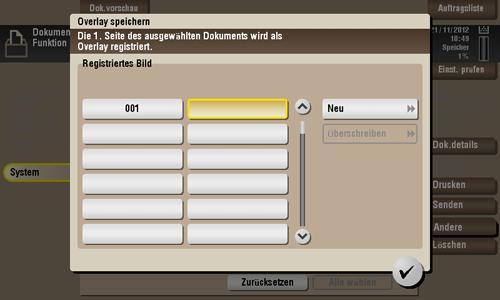
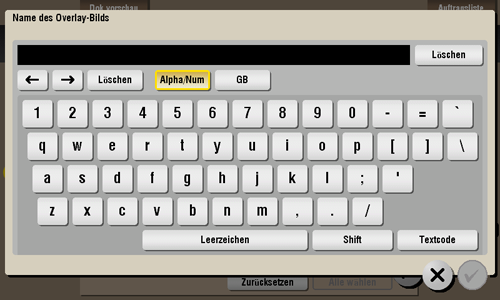
Geben Sie einen Registrierungsnamen ein und tippen Sie dann auf [OK].
Legen Sie gegebenenfalls die Dichte des Bilds fest und tippen Sie dann auf [Start].
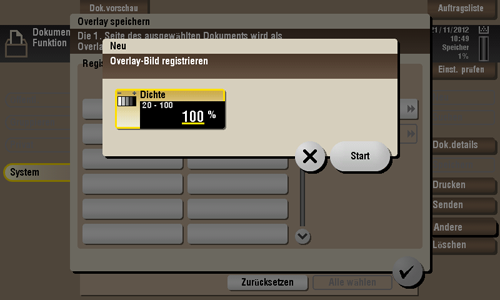

Wenn eine Datei aus mehreren Seiten besteht, wird die erste Seite als Overlay-Bild registriert.
Nach der Registrierung können Sie ein Overlay-Bild auf dem Original erstellen und es im Kopiermodus durch die Auswahl von [Anwendung] und [Overlay-Bild registrieren] kopieren. Auch wenn Sie eine Datei aus einer Box drucken, können Sie ein Overlay-Bild auf der Datei erstellen und durch Auswahl von [Anwendung] - [Overlay-Bild registrieren] drucken.
Dateiinformationen prüfen
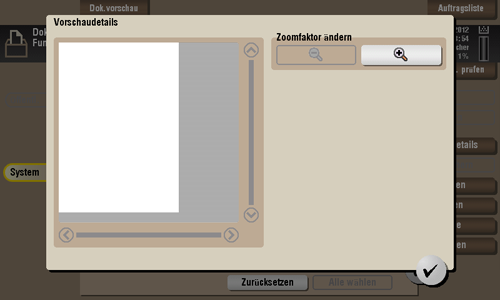
Tippen Sie auf [Details], um eine Vorschau der Datei aufzurufen.
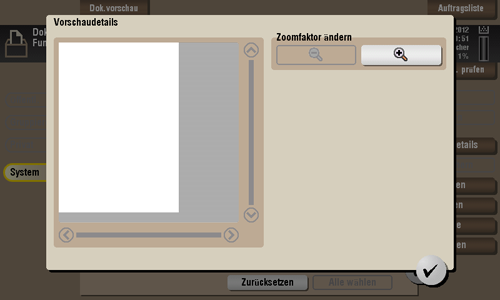
Zur Vergrößerung/Verkleinerung des Vorschaubildes tippen Sie auf [Seite anzeigen].