Dateien in einer Box organisieren
Vorgehensweise
Tippen Sie auf [Box].

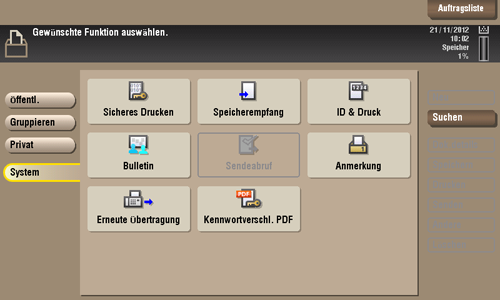
Tippen Sie auf [System] - [Anmerkung].
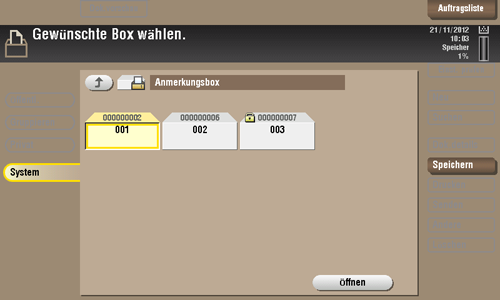
Wählen Sie die gewünschte Box und tippen Sie dann auf [Öffnen].
Wenn die Box kennwortgeschützt ist, tippen Sie auf [Öffnen] und geben dann das Kennwort ein.
Sie können die gewünschte Box auch öffnen, indem Sie zweimal auf die Box tippen.
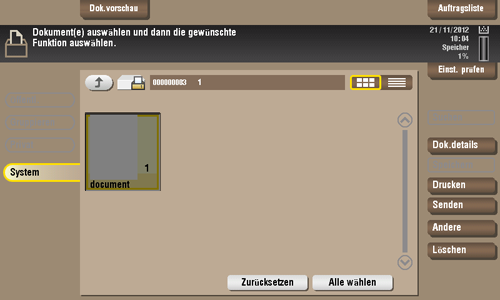
Wählen Sie eine Datei und legen Sie den gewünschten Vorgang fest.
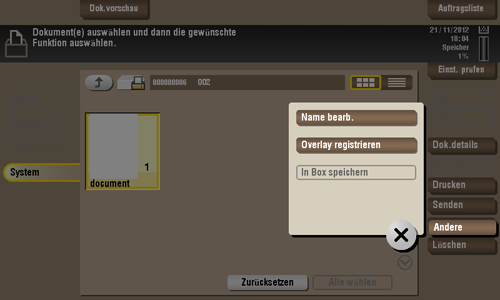
Datei löschen
Wählen Sie eine Datei und tippen Sie dann auf [Löschen]. Die Datei wird gelöscht. Sie können mehrere Dateien auswählen und gleichzeitig löschen. Überprüfen Sie die Dateidetails und tippen Sie dann auf [OK].
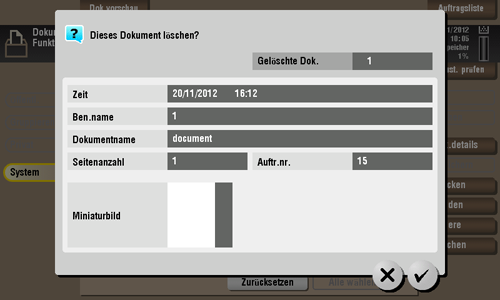
Datei umbenennen
Wählen Sie eine Datei und tippen Sie dann auf [Andere] - [Name bearb.]. Jetzt können Sie die Datei umbenennen. Geben Sie über das Touch Display einen neuen Namen ein.
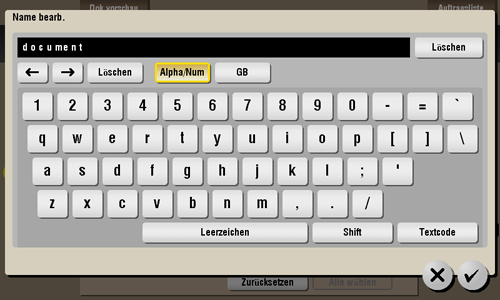

Prüfen Sie vor dem Umbenennen einer Datei den Zustand des Zielservers sowie andere Aspekte.
Sie können eine Datei auch während der Übertragung umbenennen.
Datei als Overlay-Bild speichern
Wählen Sie eine Datei und tippen Sie dann auf [Andere] - [Overlay registrieren]. Jetzt können Sie eine Datei als Overlay-Bild speichern.
Nach der Registrierung können Sie während des Kopierens oder Druckens über einen PC ein Overlay-Bild auf dem Original erstellen. Sie können auch während des Dateidrucks ein Overlay-Bild auf einer Boxdatei erstellen.
Sie können maximal 100 Overlay-Bilder registrieren.
Sie können die Funktion "Overlay registrieren" verwenden, wenn das optionale Upgrade-Kit installiert ist.
Zum Registrieren eines Overlay-Bilds wählen Sie eine nicht registrierte Taste und tippen auf [Neu].
Zum Registrieren eines Overlay-Bilds durch das Überschreiben eines vorhandenen Overlay-Bilds wählen Sie die entsprechende registrierte Taste und tippen auf [Überschreiben].
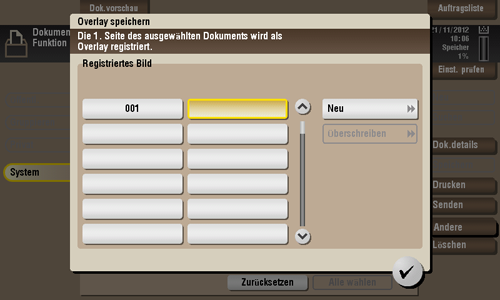
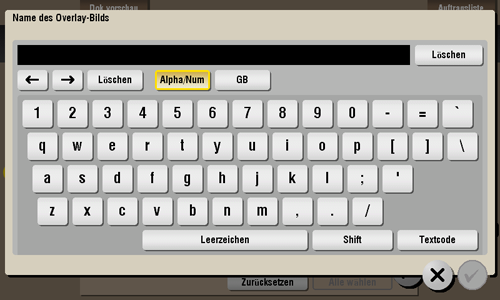
Geben Sie einen Registrierungsnamen ein und tippen Sie dann auf [OK].
Legen Sie gegebenenfalls die Dichte des Bilds fest und tippen Sie dann auf [Start].
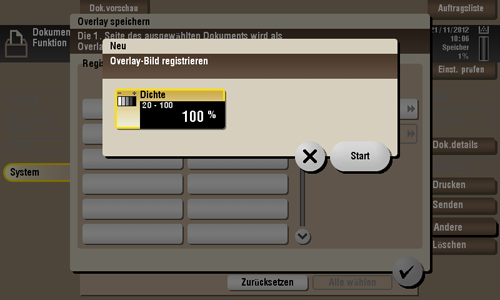
Wenn eine Datei aus mehreren Seiten besteht, wird die erste Seite als Overlay-Bild registriert.
Nach der Registrierung können Sie ein Overlay-Bild auf dem Original erstellen und es im Kopiermodus durch die Auswahl von [Anwendung] und [Overlay-Bild registrieren] kopieren. Auch wenn Sie eine Datei aus einer Box drucken, können Sie ein Overlay-Bild auf der Datei erstellen und durch Auswahl von [Anwendung] - [Overlay-Bild registrieren] drucken.
Dateiinformationen prüfen
Wählen Sie eine Datei und tippen Sie dann auf [Dok.details], um detaillierte Dateiinformationen abzurufen.
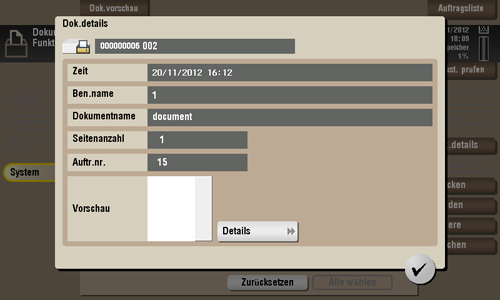
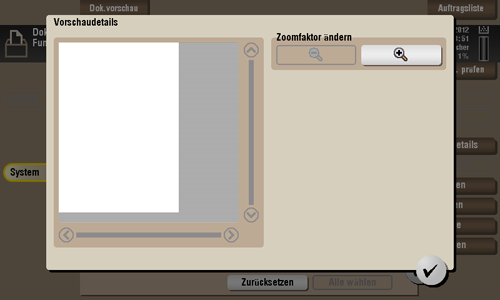
Tippen Sie auf [Details], um eine Vorschau der Datei aufzurufen.
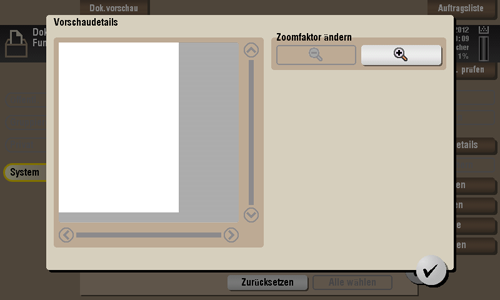
Zur Vergrößerung/Verkleinerung des Vorschaubildes tippen Sie auf [Seite anzeigen].