
Ziel festlegen
Ziel aus dem Adressbuch auswählen
Wählen Sie aus dem [Adressbuch] ein auf diesem System registriertes Ziel aus.
Das Rundsenden ist möglich, wenn mehrere Ziele ausgewählt werden. Das Rundsenden kann auch für andere Dateitransferfunktionen verwendet werden, wie z. B. für die parallele E-Mail- und SMB-Dateiübertragung.
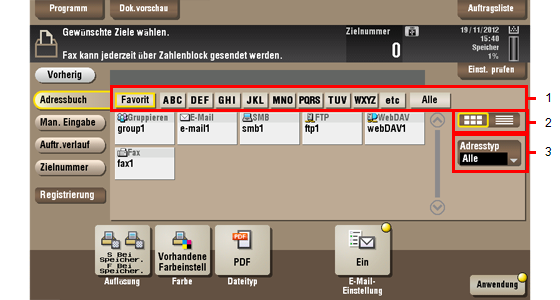
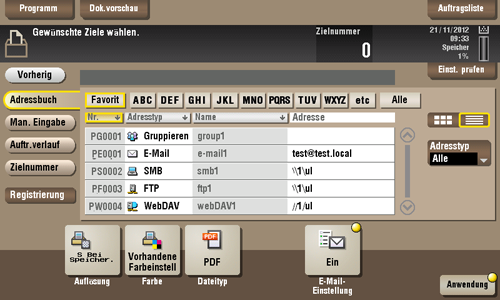
Nr. | Beschreibung |
|---|---|
1 | Grenzen Sie die Ziele anhand des Suchtexts ein, der für das registrierte Ziel angegeben wurde. Durch die gleichzeitige Verwendung von [Adresstyp] können die Ziele weiter eingegrenzt werden.
|
2 | Zeigt die registrierten Ziele als Taste oder in einer Liste an. In der Listenansicht können Sie die Ziele nach Registrierungsnummer, Zieltypen oder in alphabetischer Reihenfolge des Zielnamens anzeigen. |
3 | Grenzen Sie die Ziele anhand des Typs des registrierten Ziels ein. Aufträge können in Kombination mit dem Index weiter gefiltert werden. |
Nach Zielen suchen
Wenn eine große Anzahl von Zielen registriert ist, können Sie ein Ziel anhand seines Registrierungsnamens oder der Zielbezeichnung (E-Mail-Adresse oder PC-Name) suchen.
Tippen Sie auf [Zielnummer] - [Suche] - [Name suchen] oder [Zielnummer].
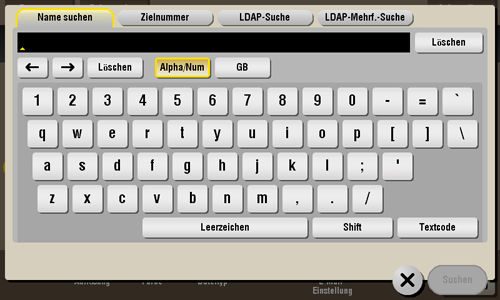
Für die Suche nach einem Ziel anhand des Registrierungsnamens tippen Sie auf [Name suchen].
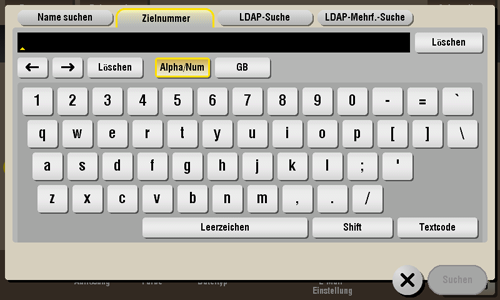
Für die Suche nach einem Ziel anhand der E-Mail-Adresse oder des Computernamens tippen Sie auf [Zielnummer].
Geben Sie den Suchtext ein und tippen Sie dann auf [Suchen].
[Name suchen] verwenden
[Zielnummer] verwenden
Wählen Sie ein Ziel aus den Suchergebnissen aus.
Manuelle Eingabe
Tippen Sie unter [Man. Eingabe] auf die Taste des Zieltyps und geben Sie den Zielnamen ein.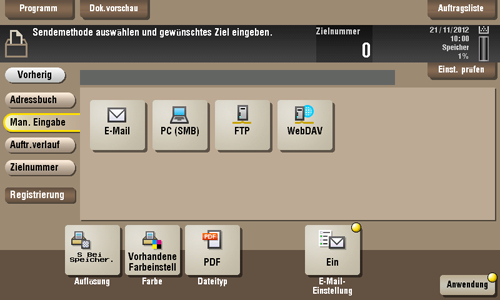
Zweck | Referenz |
|---|---|
E-Mail mit Dateianhang senden | |
Datei zu einem freigegebenen Ordner auf einem PC oder Server senden | |
Datei zum FTP-Server senden | |
Datei zum WebDAV-Server senden |

Sie können ein Ziel manuell eingeben und im Adressbuch speichern. Ausführliche Informationen finden Sie unter Hier.
Datei aus dem Verlauf auswählen
Tippen Sie auf [Auftr.verlauf], um ein Ziel aus dem Scan- oder Auftragsverlauf auszuwählen.
Die letzten Aufträge (max. 5) werden im Verlauf angezeigt. Sie können auch mehrere Ziele aus dem Verlauf auswählen.
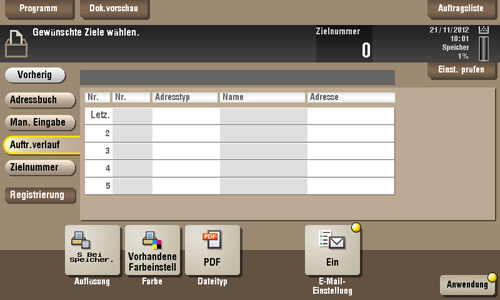

Wenn Sie ein Ziel oder eine Box bearbeitet haben oder wenn die Stromversorgung aus- und wieder eingeschaltet wurde, gehen die Verlaufsdaten verloren.
E-Mail-Adresse auf dem LDAP-Server suchen
Wenn Sie den LDAP-Server oder Active Directory von Windows Server verwenden, können Sie eine E-Mail-Adresse auf dem Server suchen und auswählen.
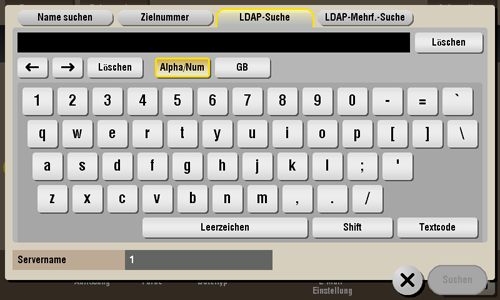
Es gibt zwei Methoden für die Suche: Verwenden Sie entweder die [LDAP-Suche], bei der eine Faxnummer anhand eines einzelnen Schlüsselworts gesucht wird, oder die [LDAP-Mehrf.-Suche], bei der eine Faxnummer über eine Kombination von Schlüsselwörtern aus verschiedenen Kategorien gesucht wird.
Wenn der LDAP-Server oder Active Directory für die Angabe des Ziels verwendet wird, müssen Sie den Server auf diesem System registrieren. Der Registrierungsvorgang wird anhand von Web Connection erläutert. Ausführliche Informationen finden Sie unter Hier.
Tippen Sie auf [Zielnummer] - [Suchen] - [LDAP-Suche] oder [LDAP-Mehrf.-Suche].
Geben Sie das Suchwort ein und tippen Sie dann auf [Suchen].
Verwenden der [LDAP-Suche]
[LDAP-Mehrf.-Suche] verwenden
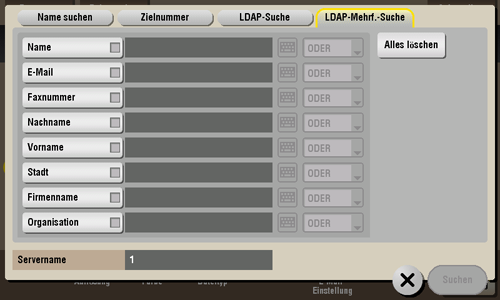
Wählen Sie ein Ziel aus den Suchergebnissen aus.