
Dateien aus einer Box drucken
Drucken (grundlegende Vorgehensweise)
Tippen Sie auf [Box].

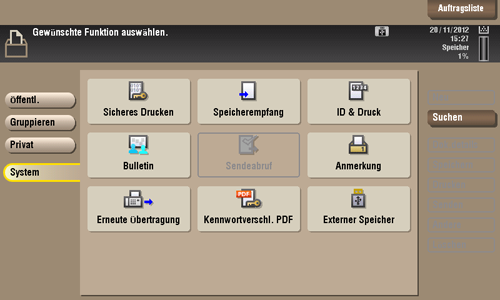
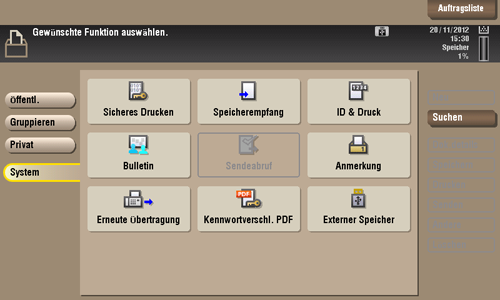
Tippen Sie auf [System] - [Sicheres Drucken].
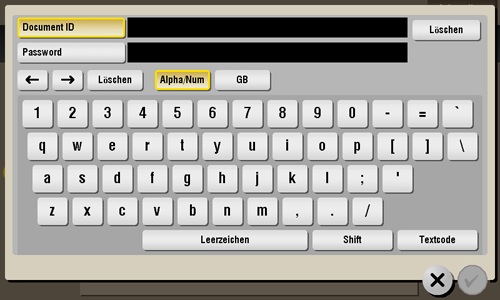
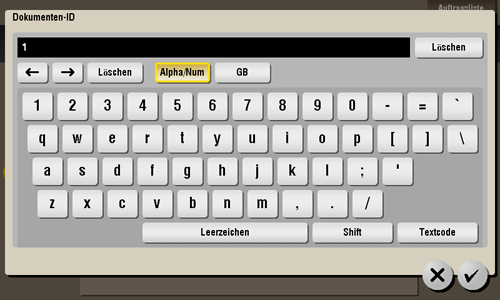
Geben Sie die [Document ID] und das [Password] des geschützten Dokuments ein und tippen Sie dann auf [OK].
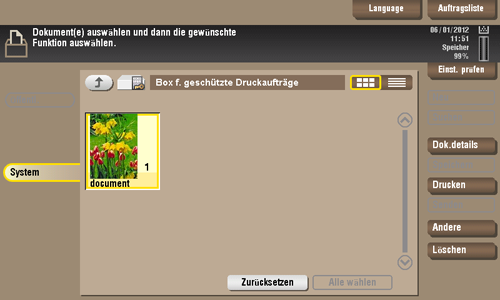
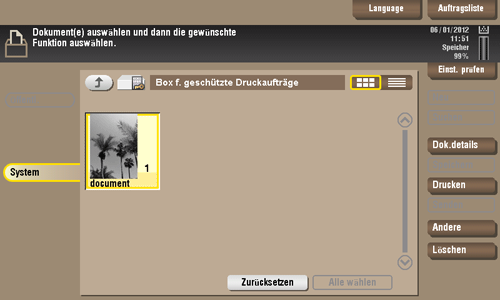
Geschützte Dokumente, denen eine Dokumenten-ID und ein Passwort zugewiesen wurden, werden aufgeführt.
Wählen Sie die zu druckende Datei und tippen Sie dann auf [Drucken].
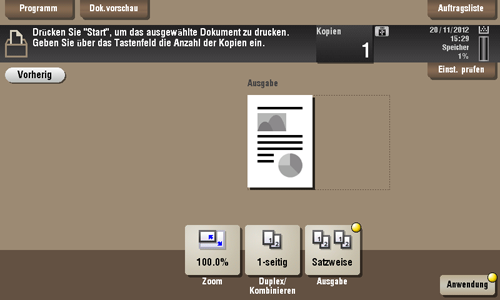
Legen Sie gegebenenfalls die Druckoptionen fest.
Ausführliche Informationen über die optionalen Einstellungen finden Sie unter Hier.
Drücken Sie die Taste Start.
Der Druckvorgang wird gestartet.
Drucken (Wenn [Unzulässige Funktionen bei fehlgeschl. Authentif.] auf [Modus 2] eingestellt ist)
Wenn [Unzulässige Funktionen bei fehlgeschl. Authentif.] auf [Modus 2] eingestellt ist, müssen Sie das Passwort eingeben, um eine Datei aus der Benutzerbox für sicheres Drucken auszuwählen. Sie müssen das Passwort für jede Datei eingeben, selbst wenn geschützte Dokumente dieselbe Dokumenten-ID haben. Daher ist die Sicherheitsstufe höher als bei der Standardeinstellung [Modus 1]. Ausführliche Informationen über [Unzulässige Funktionen bei fehlgeschl. Authentif.] finden Sie unter Hier.
Tippen Sie auf [Box].
Tippen Sie auf [System] - [Sicheres Drucken].
Geben Sie die [Document ID] des geschützten Dokuments ein und tippen Sie dann auf [OK].
Geschützte Dokumente mit der angegebenen Dokumenten-ID werden aufgelistet.
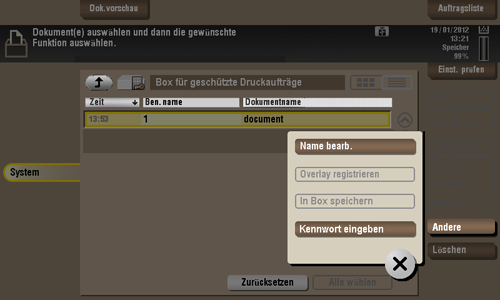
Wählen Sie eine Datei zum Drucken aus und tippen Sie dann auf [Andere] - [Kennwort eingeben].
Geben Sie das Kennwort für das geschützte Dokument ein und tippen Sie dann auf [OK].
Die Liste der geschützten Dokumente, für die das angegebene Kennwort gilt, wird angezeigt.
Wenn der Benutzer das korrekte Kennwort nicht in der vom Kennwortadministrator vorgegebenen Anzahl von Versuchen eingeben kann, wird die ausgewählte Datei gesperrt. Wenden Sie sich an Ihren Administrator, um die Sperre aufzuheben.
Tippen Sie auf [Drucken].
Legen Sie gegebenenfalls die Druckoptionen fest.
Ausführliche Informationen über die optionalen Einstellungen finden Sie unter Hier.
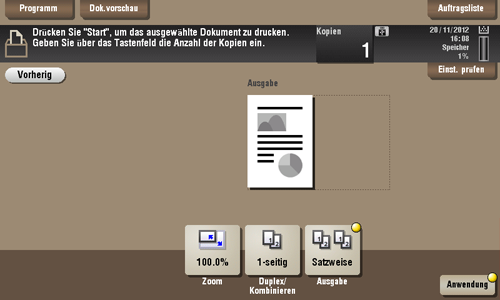
Drücken Sie die Taste Start.
Der Druckvorgang wird gestartet.