
Datei aus einer Benutzerbox drucken
Drucken (grundlegende Vorgehensweise)
Tippen Sie auf [Box].

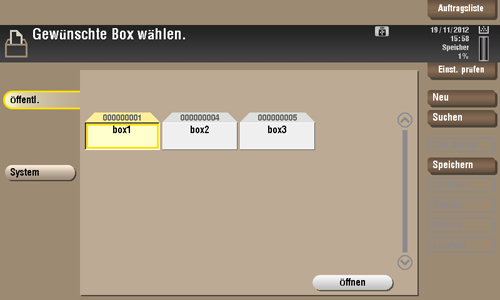
Wählen Sie die gewünschte Box und tippen Sie dann auf [Öffnen].
In diesem Beispiel wird für Erklärungszwecke die öffentliche Box verwendet. Zur Verwendung einer persönlichen Box oder einer Gruppenbox tippen Sie auf [Privat] oder [Gruppieren] und wählen die gewünschte Box aus.
Wenn die Box kennwortgeschützt ist, tippen Sie auf [Öffnen] und geben dann das Kennwort ein.
Sie können die gewünschte Box auch öffnen, indem Sie zweimal auf die Box tippen.
Wählen Sie die zu druckende Datei und tippen Sie dann auf [Drucken].
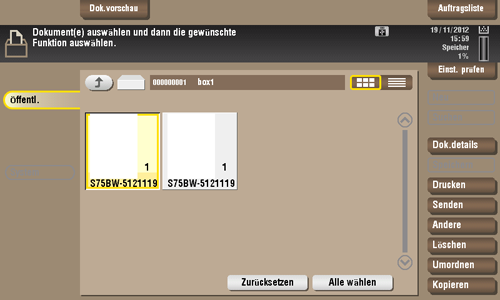
Tippen Sie lange auf die Datei, um das steuerbare Menüsymbol anzuzeigen und die Datei per Drag & Drop abzulegen. Ausführliche Informationen finden Sie unter Hier.
Legen Sie gegebenenfalls die Druckoptionen fest.
Ausführliche Informationen über die optionalen Einstellungen finden Sie unter Hier.
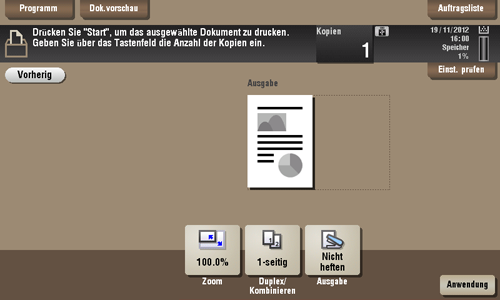
Geben Sie bei Bedarf die Anzahl der Kopien über die Tastatur ein.
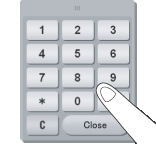
Zum Aufrufen der Tastatur tippen Sie auf die Anzahl der Kopien.
Wenn die [Zehnertastatur] der Taste Registrieren zugewiesen ist, können Sie die Taste Registrieren drücken, um die Tastatur im Touch Display anzuzeigen und Daten einzugeben.
Zum Ändern der Kopienanzahl tippe Sie auf [C].
Drücken Sie die Taste Start.
Der Druckvorgang wird gestartet.


Mehrere Dateien gleichzeitig drucken (Kombinieren)
Wenn mehrere Dateien gleichzeitig gedruckt werden sollen, können Sie sie kombinieren und als einen einzigen Druckauftrag handhaben. Dies wird als Kombinationsdruck bezeichnet.
Mit dieser Funktion können Sie die Druckdauer verringern und die Effizienz steigern, da Sie nicht nacheinander mehrere einzelne Druckvorgänge ausführen müssen.
Tippen Sie auf [Box].
Wählen Sie die gewünschte Box und tippen Sie dann auf [Öffnen].
In diesem Beispiel wird für Erklärungszwecke die öffentliche Box verwendet. Zur Verwendung einer persönlichen Box oder einer Gruppenbox tippen Sie auf [Privat] oder [Gruppieren] und wählen die gewünschte Box aus.
Wenn die Box kennwortgeschützt ist, tippen Sie auf [Öffnen] und geben dann das Kennwort ein.
Sie können die gewünschte Box auch öffnen, indem Sie zweimal auf die Box tippen.
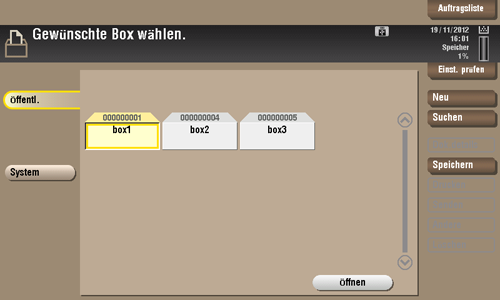
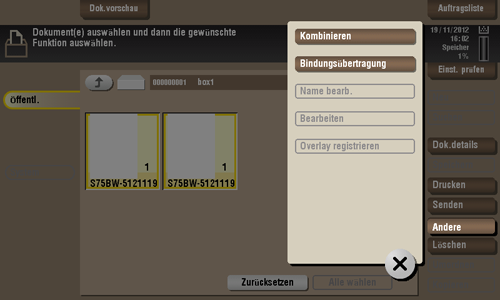
Wählen Sie die Dateien für den Kombinationsdruck aus und tippen Sie dann auf [Andere] - [Kombinieren].
Ändern Sie ggf. die Druckreihenfolge der Dateien (Kombinationssequenz) und tippen Sie dann auf [OK].
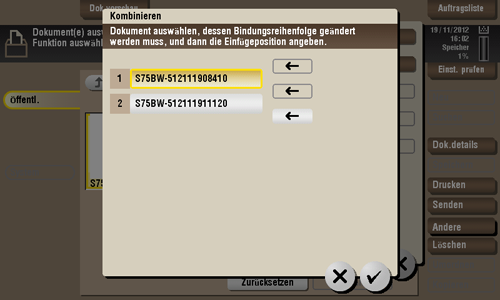
Wenn Sie zuerst eine Datei mit einem Wasserzeichen drucken, wird auch bei den nachfolgenden Dateien das Wasserzeichen gedruckt.
Ebenso werden nachfolgende Dateien ohne Wasserzeichen gedruckt, wenn die erste gedruckte Datei kein Wasserzeichen hat, selbst wenn die nachfolgenden Dateien Wasserzeichen enthalten.
Legen Sie gegebenenfalls die Druckoptionen fest.
Ausführliche Informationen über die optionalen Einstellungen finden Sie unter Hier.
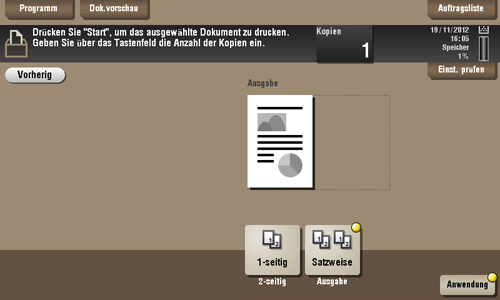
Geben Sie bei Bedarf die Anzahl der Kopien über die Tastatur ein.
Zum Aufrufen der Tastatur tippen Sie auf die Anzahl der Kopien.
Wenn die [Zehnertastatur] der Taste Registrieren zugewiesen ist, können Sie die Taste Registrieren drücken, um die Tastatur im Touch Display anzuzeigen und Daten einzugeben.
Zum Ändern der Kopienanzahl tippe Sie auf [C].
Drücken Sie die Taste Start.
Der Druckvorgang wird gestartet.