
Prüfen einer Vorschau vor dem Kopieren
Vorschaubild vor dem Kopieren prüfen
Sie können das Ausgabebild einer Kopie vor dem Kopieren auf dem Touch Display überprüfen.
Indem Sie überprüfen, ob möglicherweise falsche Einstellungen für das Ausgabebild festgelegt wurden, können Sie Kopierfehler vermeiden.
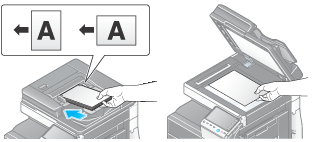
Legen Sie das Original ein.
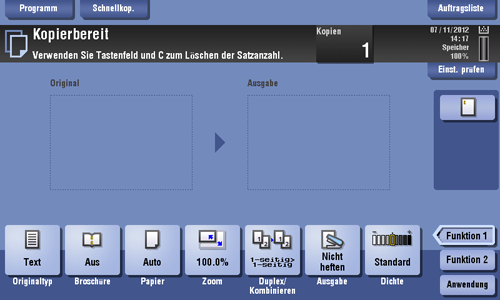
Tippen Sie auf [Kopie].

Legen Sie die Kopiereinstellungen fest.
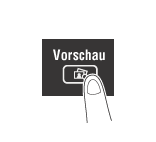
Tippen Sie auf [Vorschau].
Tippen Sie auf [Vorschau am Bildsch.] und wählen Sie [Original-Ausrichtung] gemäß der Ausrichtung des Originals aus.
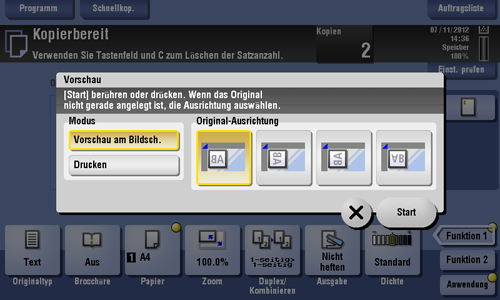
Tippen Sie auf [Starten].
Das Original wird gescannt und der Vorschaubildschirm wird angezeigt.
Tippen Sie auf [Seite anzeigen].
Der Bildschirm für die Änderung der Vorschauanzeige wird eingeblendet.
Legen Sie zum Fortsetzen des Scanvorgangs das Original ein und tippen Sie dann auf [Scan starten].
Tippen Sie zum Starten des Kopiervorgangs auf [Jetzt senden] oder drücken Sie die Taste Start.
Wenn ein mehrseitiges Original gescannt wurde, können Sie das Vorschaubild antippen, um die Seite zu senden oder zurückzukehren.
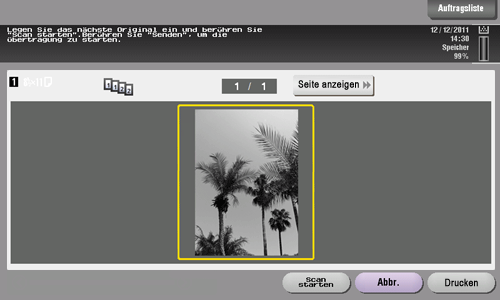
Überprüfen Sie die Vorschauanzeige und drehen Sie das Bild oder ändern Sie die Einstellungen, falls nötig.
Legen Sie zum Fortsetzen des Scanvorgangs das Original ein und tippen Sie dann auf [Scan starten].
Um das Bild zu vergrößern, tippen Sie doppelt auf das Bild.
Tippen Sie zur Vergrößerung/Verkleinerung des Vorschaubildes tippen auf [+]/[-].
Tippen Sie auf [180°], um das Vorschaubild um 180 Grad zu drehen.
Wenn das aus mehreren Seiten bestehende Original gescannt wurde, tippen Sie auf die Seitensendetaste rechts und links, so dass Sie die Seite senden oder zurückkehren können.
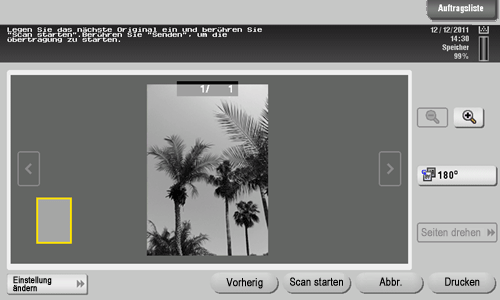
Tippen Sie nach dem Scannen aller Originale auf [Drucken] oder drücken Sie die Taste Start.
Der Kopiervorgang beginnt.

Durchführen eines Testdrucks (Testkopie)
Erstellen Sie vor dem Starten des Kopiervorgangs eine Testkopie und überprüfen Sie diese auf Fehler.
Wenn Sie sehr viele Kopien drucken wollen, nutzen Sie die Testkopiefunktion, um fehlerhafte Kopien zu vermeiden.
Legen Sie das Original ein.
Tippen Sie auf [Kopie].
Legen Sie die Kopiereinstellungen fest.
Geben Sie bei Bedarf die Anzahl der Kopien über die Tastatur ein.
Zum Aufrufen der Tastatur tippen Sie auf die Anzahl der Kopien. Es ist möglich, die Tastatur für die Eingabe der Anzahl der Kopien dauerhaft einzublenden. Ausführliche Informationen finden Sie unter Hier.
Wenn die [Zehnertastatur] der Taste Registrieren zugewiesen ist, können Sie die Taste Registrieren drücken, um die Tastatur im Touch Display anzuzeigen und Daten einzugeben.
Zum Ändern der Kopienanzahl tippe Sie auf [C].
Tippen Sie auf [Vorschau].
Tippen Sie auf [Drucken] und wählen Sie [Original-Ausrichtung] gemäß der Ausrichtung des Originals aus.
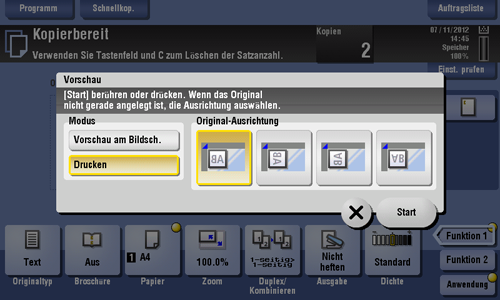
Tippen Sie auf [Start].
Wenn das Original in den ADF eingelegt ist, gehen Sie zu Schritt 11. Der Kopiervorgang wird gestartet, wobei jedoch nur eine Kopie ausgegeben wird.
Wenn das Original auf das Vorlagenglas gelegt wird, fahren Sie mit Schritt 8 fort.
Legen Sie den nächsten Stapel des Originals ein und drücken Sie dann die Taste Start.
Wenn alle Originalseiten gescannt wurden, tippen Sie auf [Beenden].

Drücken Sie die Taste Start.
Der Kopiervorgang wird gestartet und es wird eine Kopie erstellt.
Prüfen Sie die Testkopie.
Tippen Sie bei Bedarf auf [Einstellung bearbeiten], um die Kopiereinstellungen zu ändern.
Zum Drucken der restlichen Kopien tippen Sie auf [Drucken].

Der Kopiervorgang für die verbleibenden Kopien wird gestartet.