
Invio dei dati di scansione durante l'utilizzo remoto di questa macchina da un terminale mobile (Scansione link pannello)
Funzione Scansione link pannello
La funzione Scansione link pannello invia i dati originali scansionati su questa macchina alla memoria del terminale Android connesso alla macchina o a Google Drive. Questa funzione Collegamento pannello di accesso remoto bizhub è disponibile quando questa macchina è gestita da remoto da un terminale mobile.
I formati file che è possibile selezionare sono PDF o PDF compatto. Se è selezionato PDF compatto, è possibile creare un file PDF reperibile.

Per utilizzare questa funzione, accesso remoto bizhub deve essere installato sul terminale mobile.
Occorre una connessione con il Google Drive per creare un file PDF ricercabile.
Preparazione necessaria per usare questa funzione (per l'amministratore)
Per utilizzare la funzione Scansione link pannello, sono necessarie le seguenti operazioni preliminari.
In [Impostazione bizhub Remote Access] (Qui), permettere una connessione con questa macchina utilizzando accesso remoto bizhub per abilitare la funzione Scansione link pannello.
Assegnare il tasto scorciatoia di [Panel Link Scansione] al menu principale dello stile classico sul [Menu principale predef. (Stile Classico)] (Qui).
Specificare la memoria del terminale oppure il Google Drive come destinazione di Scansione link pannello tramite accesso remoto bizhub.
Per informazioni dettagliate, fare riferimento alla Guida dell'applicazione.
La funzione Scansione link pannello non supporta la funzione di autenticazione utente della macchina. Per utilizzare la funzione Scansione link pannello quando l'autenticazione utente è abilitata, è necessario permettere l'accesso agli utenti pubblici.
Per un terminale iOS, il suo archivio non può essere specificato come destinazione. Specificare Google Drive come destinazione.
Per inviare dati al Google Drive utilizzando la funzione Scansione link pannello, il terminale mobile deve essere connesso a una rete che è possibile connettere sia alla macchina, sia al Google Drive.
Eseguire Scansione link pannello su un terminale Android
Questa sezione descrive come connettere un terminale Android alla macchina tramite bizhub Remote Access usando la funzione NFC ed eseguendo Scansione link pannello.
Abilitare la funzione NFC di questa macchina (Qui).
Connettere dapprima il terminale Android alla macchina o al punto di accesso che è possibile connettere alla macchina.
Caricare l'originale.
Avviare bizhub Remote Access nel terminale Android, quindi premere su [Collegamento pannello].
Posizionare il terminale Android sull'area tattile mobile di questa macchina.
Annullare la modalità di pausa del terminale Android, sbloccare lo schermo e posizionare il terminale Android sull'area tattile mobile.
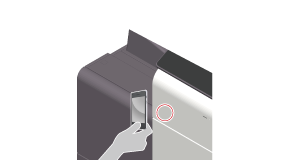
Il terminale è quindi connesso alla macchina usando bizhub Remote Access.
Sullo schermo del terminale Android, premere [Scansione link pannello] nel menu principale.
Se necessario, configurare le impostazioni della trasmissione di scansione nella schermata [Scansione link pannello].
I formati file che è possibile selezionare sono PDF o PDF compatto. Se è selezionato PDF compatto, è possibile creare un file PDF reperibile.
Sullo schermo del terminale Android, premere [Avvio].
In questo modo inizia l'invio di dati alla memoria del terminale Android o a Google Drive.
Se la lingua selezionata per il terminale Android è diversa da quella specificata per la macchina, è possibile che il nome file dei dati dell'originale scansionato non vengano visualizzati correttamente sulla schermata del terminale.
Quando il modo di avvio principale è impostato su [Collegamento pannello] per avviare bizhub Remote Access, se il terminale Android è posizionato sull'area tattile mobile senza avviare bizhub Remote Access, il terminale viene connesso automaticamente nel modo Collegamento pannello.
Occorre una connessione con il Google Drive per creare un file PDF ricercabile. Il terminale Android deve essere connesso alla rete tramite cui può essere connesso sia alla macchina, sia a Google Drive.
Esecuzione di Panel Link Scansione su un terminale iOS
La presente sezione descrive come connettere un terminale iOS alla macchina attraverso bizhub Remote Access usando la funzione Bluetooth LE, e come utilizzare Panel Link Scan.
Abilitare la funzione Bluetooth LE di questa macchina (Qui).
Connettere dapprima il terminale iOS a questa macchina o al punto di accesso che è possibile connettere alla macchina.
Caricare l'originale.
Avviare bizhub Remote Access sul terminale iOS, quindi premere su [Collegamento pannello].
Cercare dispositivi sullo schermo del terminale iOS, quindi selezionare la macchina dall'elenco dei dispositivi Bluetooth LE visualizzati nei risultati di ricerca.
In bizhub Remote Access, fare clic su [Connetti].
Il terminale è quindi connesso alla macchina usando bizhub Remote Access.
Sullo schermo del terminale iOS, premere [Panel Link Scan] nel menu principale.
Se necessario, configurare le impostazioni della trasmissione di scansione nella schermata [Scansione link pannello].
I formati file che è possibile selezionare sono PDF o PDF compatto. Se è selezionato PDF compatto, è possibile creare un file PDF reperibile.
Sullo schermo del terminale iOS, premere [Avvio].
Ha inizio la trasmissione.