
Allegare le informazioni di autenticazione
Informazioni sulla stampa con l'autenticazione abilitata
Quando si stampa un documento in un ambiente in cui è utilizzata l'autenticazione utente o la traccia account, occorre inviare le informazioni di autenticazione (nome utente e password) alla macchina per eseguire la stampa. Questo requisito limita gli utenti in grado di usare la macchina, impedendo l'uso non autorizzato da parte di terzi.
Quando la macchina riceve un lavoro di stampa da un utente che non ha il permesso di stampare o un lavoro di stampa senza informazioni di autenticazione, la macchina ignora automaticamente il lavoro.


Un lavoro di stampa senza informazioni di autenticazione fa riferimento a un lavoro di stampa che è inviato direttamente a questa macchina da un sistema aziendale come ad esempio ERP (Enterprise Resource Planning) o un lavoro di stampa che è inviato senza configurare correttamente l'impostazione di Autenticazione utente/Traccia account utilizzando il driver di stampa.
Per impostazione predefinita, la stampa di un lavoro senza informazione di autenticazione è vietata. Per consentire la stampa, è necessaria l'impostazione appropriata in [Stampa senza autenticazione] (Qui). Se la stampa è autorizzata, l'utente oppure l'account non registrato può eseguire la stampa indipendentemente dalle intenzioni dell'amministratore. In caso di problemi di sicurezza o gestione, non si devono modificare le impostazioni iniziali.

Impostazione delle informazioni di autenticazione sul proprio computer
Nella finestra [Output Method], selezionare la casella di controllo [User Authentication] (e la casella di controllo [Account Track]).
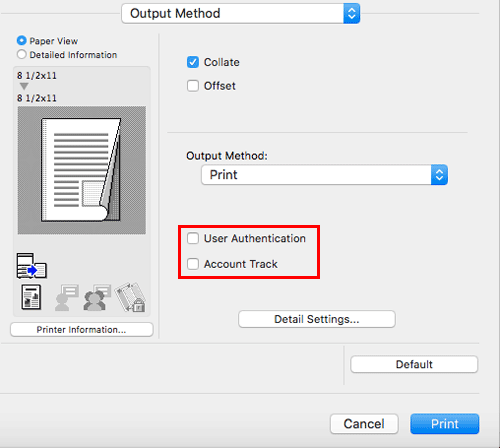
Quando l'autenticazione è attiva, selezionare [Recipient User], quindi immettere il nome utente e la password e fare clic su [OK].
Quando la macchina è accessibile agli utenti pubblici (utenti non registrati), selezionando [Public User] è possibile eseguire la stampa senza inserire il nome utente e la password.
Quando si utilizza il server di autenticazione esterno, fare clic su [User Authentication Server Setting...] quindi selezionare il metodo e il server di autenticazione. Per eseguire l'autenticazione MFP quando si usa insieme l'autenticazione server esterno, specificare l'MFP come server di autenticazione.

Quando la casella di controllo [Save Settings] è selezionata, le impostazioni verranno salvate. Quando la casella di controllo [Do not show this window when setting] è selezionata, la finestra di dialogo non è visualizzata la volta successiva. Se si utilizza sempre lo stesso nome utente e password, selezionando questa casella di controllo non sarà più necessario inserirli ogni volta.
Se la traccia volume è abilitata, inserire il nome account e la password, quindi fare clic su [OK].

Quando la casella di controllo [Save Settings] è selezionata, le impostazioni verranno salvate. Quando la casella di controllo [Do not show this window when setting] è selezionata, la finestra di dialogo non è visualizzata la volta successiva. Se si utilizza sempre lo stesso nome account e password, selezionando questa casella di controllo non sarà più necessario inserirli ogni volta.
Eseguire la stampa.
La stampa inizia con successo quando le informazioni di autenticazione sono giudicate corrette.