
Fax
F. Kann ich häufig verwendete Faxnummern registrieren?
A. Ja. Sie können häufig verwendete Faxnummern im Adressbuch registrieren.
Außerdem können Sie eine Reihe von Kurzwahlzielen in einer Gruppe zusammenfassen und diese als Gruppe registrieren.
Sobald Sie ein Kurzwahl- oder Gruppenziel registriert haben, können Sie es einfach durch Antippen der zugewiesenen Taste abrufen.

Zur Verwendung dieser Funktion wird das optionale Fax-Kit benötigt.
Im Adressbuch können bis zu 2000 Kurzwahlziele registriert werden.
Im Adressbuch können bis zu 100 Gruppenziele registriert werden.
Zum Registrieren eines Gruppenziels müssen die Mitglieder als Kurzwahlziele registriert sein.
F. Kann ich häufig verwendete Faxnummern registrieren?
Vorgehensweise: Kurzwahlziele im Adressbuch registrieren
Tippen Sie auf [Bedienerprogramm] und wählen Sie [Adresse/ Box] aus.
Wählen Sie [Scan-/Fax-Adr. registrieren] - [Adressbuch (Öffentlich)] - [Fax] aus.
Tippen Sie auf [Neu].
Konfigurieren Sie die entsprechenden Einstellungen für die Faxübertragung und tippen Sie dann auf [OK].
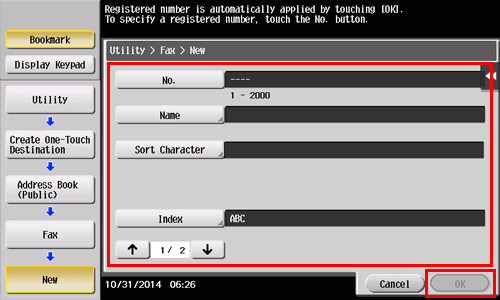
Einstellungen
Beschreibung
[Nr.]
Geben Sie die Registrierungsnummer für ein Kurzwahlziel über die Tastatur ein. Wenn keine Nummer eingegeben wird, wird dem Ziel die kleinste verfügbare Nummer zugewiesen.
[Name]
Geben Sie den Registrierungsnamen für das Kurzwahlziel ein. Es können bis zu 24 Zeichen eingegeben werden.
[Sortierzeichen]
Geben Sie den Namen ein, den Sie registriert haben. Es können bis zu 24 Zeichen eingegeben werden.
Sie können Ziele nach Registrierungsnamen sortieren.
[Index]
Wählen Sie einen Suchtext aus. Gruppenziele werden im Hauptbildschirm des Scan-/Faxmodus nach dem hier angegebenen Index sortiert angezeigt. Geben Sie für häufig verwendete Ziele die Indexzeichen ein und wählen Sie gleichzeitig die Option [Favoriten] aus. Dadurch können Sie das Ziel später viel einfacher finden.
[Faxnummer]
Geben Sie die Faxnummer des Ziels mithilfe der Tastatur ein.
[Leitungseinstellungen]
Richten Sie die Einstellungen der Leitung ein, die für den Versand von Faxdokumenten verwendet wird.
[Übersee-Übertr.]: Faxdaten werden mit geringerer Baudrate an Ziele mit schlechten Übertragungsbedingungen gesendet.
[ECM aus]: Der ECM-Modus ist ein Fehlerkorrekturmodus, der von der ITU-T (International Telecommunication Union (Internationale Fernmeldeunion) - Telecommunication Standardization Sector (Telekommunikationsstandardisierungssektor)) definiert wurde. Faxsysteme, die mit der ECM-Funktion ausgestattet sind, können damit miteinander kommunizieren und bestätigen, dass die gesendeten Daten fehlerfrei sind. Dadurch werden Unschärfen im Bild aufgrund von Rauschen in der Telefonleitung verhindert.
Die Übermittlungszeit kann verkürzt werden, indem ECM für die Übertragung ausgeschaltet wird. Es können jedoch in Abhängigkeit vom angegebenen Wert für die Übermittlungszeit Bild- oder Übertragungsfehler auftreten. Passen Sie daher den Wert immer an die jeweiligen Bedingungen an.
[V34 Aus]: V.34 ist ein Übertragungsmodus, der für die Super G3-Fax-Kommunikation verwendet wird. Wenn das ferne System oder dieses System über eine Nebenstellenanlage mit einer Telefonleitung verbunden ist, kann möglicherweise (je nach Status der Telefonleitung) keine Übertragung im Super G3-Modus stattfinden.
In diesem Fall wird empfohlen, den V.34-Modus beim Senden von Daten zu deaktivieren. Nach der Übertragung kehrt dieses System automatisch zum V.34-Modus zurück.
[Ziel prüfen und senden]: Die angegebene Faxnummer wird mit der Zielfaxnummer (CSI) verglichen und die Daten werden nur gesendet, wenn die Faxnummern übereinstimmen. Stimmen sie nicht überein, schlägt die Übertragung fehl, wodurch ein Sendefehler vermieden wird.
Damit in diesem Modus die Übertragung stattfindet, muss die Faxnummer des Sendesystems auf der Empfängerseite registriert sein.
[Leit. wählen]: Wählen Sie bei Verwendung mehrerer Telefonleitungen die Leitung aus, die zum Senden von Faxdokumenten verwendet werden soll. In der Regel wird [Leitung 1] verwendet.
Vorgehensweise: Gruppe registrieren
Tippen Sie auf [Bedienerprogramm] und wählen Sie [Adresse/ Box] aus.
Wählen Sie [Scan-/Fax-Adr. registrieren] - [Gruppe] aus.
Tippen Sie auf [Neu].
Konfigurieren Sie die entsprechenden Einstellungen für die Faxübertragung und tippen Sie dann auf [OK].
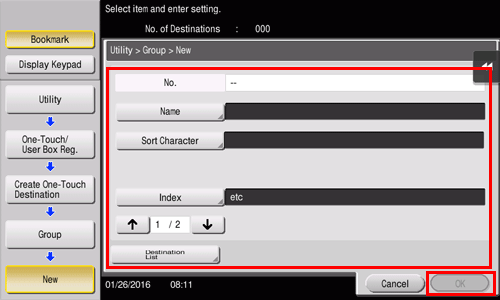
Einstellungen
Beschreibung
[Name]
Geben Sie den Registrierungsnamen für das Gruppenziel ein. Es können bis zu 24 Zeichen eingegeben werden.
[Sortierzeichen]
Geben Sie den Namen ein, den Sie registriert haben. Es können bis zu 24 Zeichen eingegeben werden.
Sie können Ziele nach Registrierungsnamen sortieren.
[Index]
Wählen Sie einen Suchtext aus. Gruppenziele werden im Hauptbildschirm des Scan-/Faxmodus nach dem hier angegebenen Index sortiert angezeigt. Geben Sie für häufig verwendete Ziele die Indexzeichen ein und wählen Sie gleichzeitig die Option [Favoriten] aus. Dadurch können Sie das Ziel später viel einfacher finden.
[Ziel auswählen]
Wählen Sie die Adressen, die in der Gruppe registriert werden sollen, aus den bereits registrierten Kurzwahlzielen aus. Sie können bis zu 500 Ziele auswählen.
[Zielliste]
Sie können eine Liste der Kurzwahlziele anzeigen, die in einer Gruppe registriert sind.
F. Kann ich die Favoriten im Bildschirm Scannen/Fax in der Reihenfolge der Registrierungsnamen neu sortieren?
A. Wählen Sie [Bedienerprogramm] - [Benutzereinstellungen] - [Eigene Anzeigeeinstellungen] - [Scan-/Faxeinstellungen] aus und setzen Sie dann [Standardmethode für die Sortierung von Adressen] auf [Namensreihenfolge].
[Nummernreihenfolge] ist standardmäßig angegeben.
F. Kann ich Daten gleichzeitig an mehrere Ziele senden?
A. Ja, das ist möglich.
Dieser Vorgang wird vereinfacht, wenn Sie vorab eine Gruppe registrieren, die die gewünschten Ziele enthält.
Wie viele Ziele Sie für eine Übertragung maximal angeben können, hängt von der Art und Weise ab, wie die Ziele angegeben werden.
Funktion | Spezifikationen | |
|---|---|---|
Über das Adressbuch | 500 Adressen Bis zu 30 Boxen | |
Manuelle Adresseingabe | E‑Mail | 5 Adressen |
Box | 1 Box | |
Fax | 100 Adressen | |
Zur Verwendung dieser Funktion wird das optionale Fax-Kit benötigt.
Wenn Sie eine Gruppe registrieren, können selbst Ziele unterschiedlicher Typen in einer Gruppe registriert werden.
F. Kann ich Daten gleichzeitig an mehrere Ziele senden?
Vorgehensweise: Mehrere Adressen aus dem Adressbuch auswählen
Legen Sie das Original ein.
Tippen Sie auf [Scannen/Fax] und wählen Sie ein Ziel aus.
Sie können mehrere Kurzwahlziele aus dem Adressbuch auswählen. Tippen Sie auf [Zielnummer], um die Sendezielliste anzuzeigen oder die angegebenen Ziele zu löschen.
Um die Zieleinstellung abzubrechen, tippen Sie für das entsprechende Ziel auf die Adressbuchtaste, um die Auswahl zurückzunehmen.
Wählen Sie einen Index aus, um die Anzeige der Ziele einzuschränken.
Geben Sie [Adresstyp ] an, um die anzuzeigenden Zieltypen einzuschränken.
Tippen Sie auf [Einst. prüfen], um ausführliche Informationen zu den ausgewählten Zielen anzuzeigen oder um Ziele abzuwählen.
Sie können auch eine Gruppe auswählen.
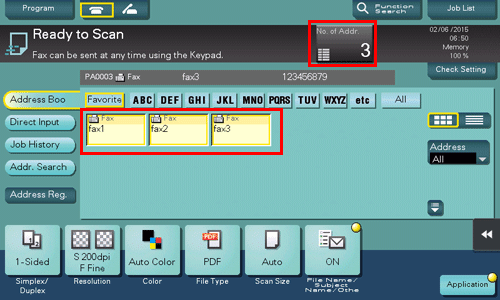
Drücken Sie die Taste Start, um mit dem Scannen des Originals zu beginnen.
Vorgehensweise: Mehrere Ziele manuell eingeben
Legen Sie das Original ein.
Tippen Sie auf [Scannen/Fax] und wählen Sie in [Man. Eingabe] einen Zieltyp aus.
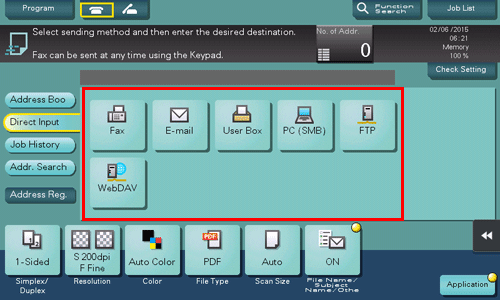
Geben Sie ein Ziel ein und tippen Sie auf [OK].
Tippen Sie im Adresseingabebildschirm auf [Nächstes Ziel], um mit der Adresseingabe fortzufahren. (Nicht aktiviert bei einer Box.).
Wiederholen Sie Schritt 2 und 3, bis alle Ziele angegeben wurden.
[Zielnummer] zeigt die Anzahl der eingegebenen Ziele an.
Tippen Sie auf [Einst. prüfen], um ausführliche Informationen zu den eingegebenen Zielen anzuzeigen oder um Ziele abzuwählen.
Drücken Sie die Taste Start, um mit dem Scannen des Originals zu beginnen.
F. Kann ich ein eingehendes Fax weiterleiten?
A. Ja. Sie können ein empfangenes Fax an ein anders Faxgerät, an einen Computer oder an eine E-Mail-Adresse weiterleiten, sofern Sie die Weiterleitungsziele vorab registriert haben.
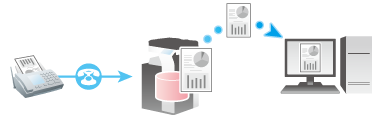
Zur Verwendung dieser Funktion wird das optionale Fax-Kit benötigt.
F. Kann ich ein eingehendes Fax weiterleiten?
Vorgehensweise
Tippen Sie auf [Bedienerprogramm] und wählen Sie [Administratoreinstellungen] aus.
Geben Sie das Kennwort ein und tippen Sie dann auf [OK].
Wählen Sie [Fax] - [Funktionseinstellung] - [Weiterleitungseinstellung] aus.
Tippen Sie auf [Fax].
Wählen Sie [Ja] aus und konfigurieren Sie die entsprechende Einstellungen für die Faxweiterleitung.
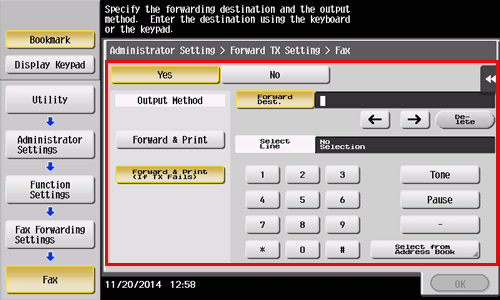
Einstellungen
Beschreibung
[Ausgabemethode]
Wenn weitergeleitete Faxe auf diesem System ausgedruckt werden sollen, wählen Sie [Weiterleiten und drucken] aus. Wenn Faxe auf diesem System nur dann ausgedruckt werden sollen, wenn die Weiterleitung fehlgeschlagen ist, wählen Sie [Weiterleiten und drucken (Fehler)] aus.
[Weiter.- ziel]
Geben Sie die Faxnummer des Weiterleitungsziels ein. Sie können auch auf [Adresse über Bildschirm] wählen tippen, um ein registriertes Adressbuch oder eine registrierte Gruppe als Weiterleitungsziel zu wählen.
[Leitung wählen]
Bei Verwendung mehrerer Telefonleitungen wählen Sie die zum Senden von Faxdokumenten verwendete Leitung aus.
Tippen Sie auf [OK].
F. Kann ich einen Empfänger für die PC-Faxübertragung aus dem Adressbuch dieses Systems auswählen?
A. Sie können ein PC-Fax-Ziel aus der Liste der Kurzwahlziele auf dem System auswählen, indem Sie Informationen zum Adressbuch auf dem System abrufen, wenn ein PC-Fax-Ziel im Faxtreiber angegeben wird.
Sie können die PC-Faxübertragung nur verwenden, wenn dieses System über ein Netzwerk mit dem PC kommunizieren kann.
F. Kann ich einen Empfänger für die PC-Faxübertragung aus dem Adressbuch dieses Systems auswählen?
Vorgehensweise
Sie können die PC-Faxübertragung nur verwenden, wenn dieses System über ein Netzwerk mit dem PC kommunizieren kann.
Wählen Sie im Bildschirm [Faxübertragungs-Popup] die Option [Aus Adressbuch hinzufügen...] aus.
Wählen Sie [Adressbuchliste] in der Liste auf der linken Fensterseite aus, um den gewünschten Empfänger in der Liste [Adressbuch] anzuzeigen.
Klicken Sie auf die Schaltfläche [Adr.-Infos abr.] Dieses System startet die Kommunikation und bezieht die Empfängerinformationen.
Wenn Sie auf [Suchen...] klicken, können Sie eine bedingte Suche durchführen. Die Suchergebnisse werden in der Liste [Adressbuch] angezeigt.
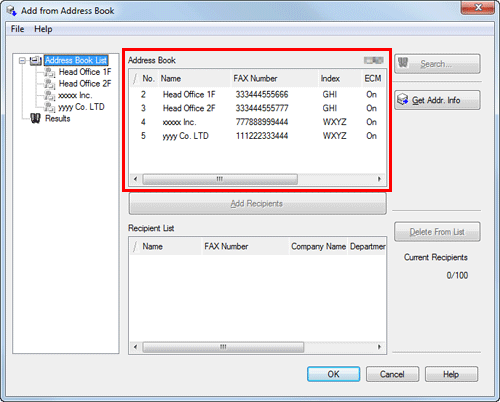
Wählen Sie einen Empfängernamen in der Liste [Adressbuch] aus und klicken Sie dann auf [Empfänger hinzufügen].
Sie können bis zu 100 Empfänger eintragen.
Um einen Empfänger zurückzunehmen, wählen Sie ihn aus und klicken Sie dann auf [Aus Liste löschen].
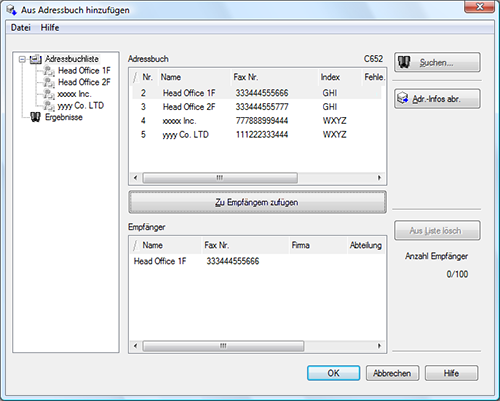
Klicken Sie auf [OK].
Der Bildschirm kehrt zum [Faxübertragungs-Popup] zurück.
F. Sind für die Verwendung der Faxfunktionen bestimmte Sonderzubehörkomponenten erforderlich?
A. Für die Verwendung der Faxfunktionen wird das optionale Fax-Kit benötigt.
F. Kann ich mehrere Absendernamen registrieren, die auf dem Faxdokument angezeigt werden sollen, um sie dann in Abhängigkeit vom jeweiligen Zweck zu verwenden?
A. Ja. Sie können mehrere Absendernamen registrieren und beim Senden eines Fax den gewünschten Namen auswählen.
Zur Verwendung dieser Funktion wird das optionale Fax-Kit benötigt.
F. Kann ich mehrere Absendernamen registrieren, die auf dem Faxdokument angezeigt werden sollen, um sie dann in Abhängigkeit vom jeweiligen Zweck zu verwenden?
Vorgehensweise: Absendernamen registrieren
Tippen Sie auf [Bedienerprogramm] und wählen Sie [Administratoreinstellungen] aus.
Geben Sie das Kennwort ein und tippen Sie dann auf [OK].
Wählen Sie [Fax] - [Kopfzeileninformationen] - [Absender] aus.
Wählen Sie eine Nummer aus und wählen Sie dann [Neu] aus.
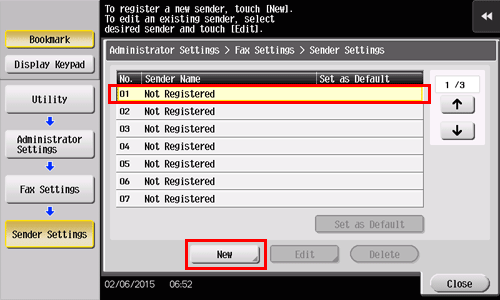
Geben Sie den Absendernamen ein und tippen Sie dann auf [OK].
Wiederholen Sie Schritt 4 und 5, bis alle Absendernamen angegeben wurden.
Sie können bis zu 20 Absendernamen registrieren.
Um einen registrierten Absendernamen zu bearbeiten, wählen Sie den gewünschten Absendernamen aus und tippen Sie auf [Bearbeiten]. Ändern Sie den Absendernamen und tippen Sie auf [OK].
Um einen registrierten Absendernamen zu löschen, wählen Sie den Absendernamen aus und tippen Sie auf [Löschen], wählen Sie [Ja] aus und tippen Sie dann auf [OK].
Um den Standardabsendernamen festzulegen, wählen Sie einen Absendernamen aus und tippen Sie auf [Als Std. einstellen].
Vorgehensweise: Absendernamen bei der Faxübertragung auswählen
Legen Sie das Original ein.
Tippen Sie auf [Scannen/Fax] und wählen Sie ein Ziel aus.
Tippen Sie auf [Anwendung] und wählen Sie [Fax-Kopfzeileneinstell.] aus.
Wählen Sie einen Absendernamen aus, der auf das Fax gedruckt werden soll, und tippen Sie auf [OK].
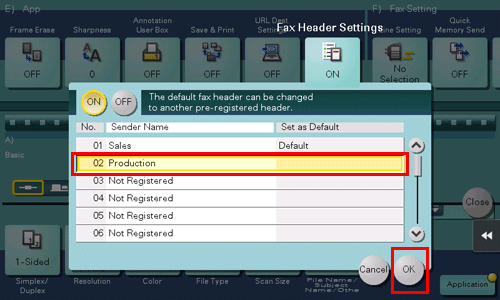
Drücken Sie die Taste Start, um die Faxübertragung zu starten.
F. Kann ich ein Faxziel aus dem Verlauf auswählen?
A. Ja. Sie können im [Auftragsverlauf] ein Faxziel auswählen, an das ein Fax gesendet werden soll.
Die letzten Aufträge (max. 5) werden im Verlauf angezeigt.
Wenn die Hauptstromversorgung aus- und eingeschaltet wird, werden die Verlaufsinformationen gelöscht.
F. Kann ich ein Faxziel aus dem Verlauf auswählen?
Vorgehensweise
Legen Sie das Original ein.
Tippen Sie auf [Scannen/Fax] und wählen Sie dann [Auftragsverlauf].
Wählen Sie ein Ziel aus.
Sie können bei Bedarf auch mehrere Ziele auswählen.
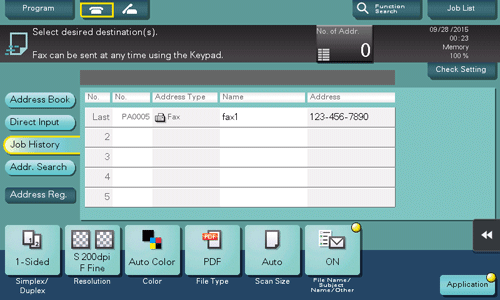
Drücken Sie die Taste Start, um mit dem Scannen des Originals zu beginnen.
F. Wie kann ich eine Suche anhand der Registrierungsnummer eines Kurzwahl-Faxziels durchführen?
A. Öffnen Sie den Bildschirm Scannen/Fax am Bedienfeld und tippen Sie dann auf [Man. Eingabe] - [Fax]. Geben Sie dann im Eingabebildschirm für die Faxnummer die Registrierungsnummer des gewünschten Kurzwahlziels im Feld [Reg. Nr.] ein, wodurch dann eine Suche durchgeführt werden kann.

Ausführliche Informationen über [Reg. Nr.] finden Sie Hier.
F. Kann ich eine Datei direkt von einem Computer aus faxen?
A. Ja. Sie können eine Datei auf dieselbe Weise faxen, wie Sie eine auf dem Computer erstellte Datei ausdrucken würden.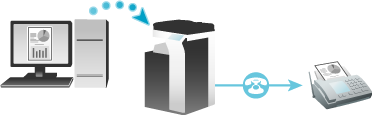
Die folgenden Vorbereitungsschritte sind erforderlich:
Installieren des Faxtreibers auf dem Computer
Verbinden dieses Systems mit dem NetzwerkZur Verwendung dieser Funktion wird das optionale Fax-Kit benötigt.
F. Kann ich eine Datei direkt von einem Computer aus faxen?
Vorgehensweise
Öffnen Sie die Datei in der Anwendung und klicken Sie auf [Datei]. Klicken Sie dann im Menü auf den Eintrag [Drucken].
Wählen Sie einen Faxtreiber aus [Drucker auswählen] (oder [Druckername]) aus und klicken Sie auf [Drucken] (oder [OK]).
Geben Sie den Namen und die Faxnummer des Ziels ein und klicken Sie dann auf [Empfänger hinzufügen].
Sie können das Ziel auch angeben, indem Sie auf [Aus Adressbuch hinzufügen] klicken und eines der registrierten Kurzwahlziele auswählen.
Wiederholen Sie Schritt 3, wenn Sie mehrere Ziele angeben wollen.
Um ein angegebenes Ziel zu löschen, wählen Sie das entsprechende Ziel aus der [Empfängerliste] aus und klicken Sie auf [Aus Liste lösch.]
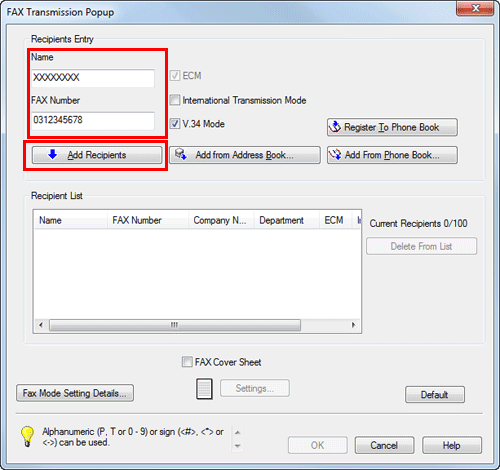
Klicken Sie auf [OK], um die Faxübertragung zu starten.
F. Kann ich häufig verwendete Netzwerkfaxnummern registrieren?
A. Ja. Sie können häufig verwendete Ziele im Adressbuch registrieren.
Außerdem können Sie eine Reihe von Kurzwahlzielen in einer Gruppe zusammenfassen und diese als Gruppe registrieren.
Sobald Sie ein Kurzwahl- oder Gruppenziel registriert haben, können Sie es einfach durch Antippen der zugewiesenen Taste abrufen.
Wenn Sie die Internetfax- und die IP-Adressfax-Funktion verwenden wollen, bitten Sie den Kundendienst, die entsprechenden Einstellungen zu konfigurieren. Weitere Informationen erhalten Sie von Ihrem Kundendienst.
Zur Verwendung der IP-Adressfax-Funktion wird das optionale Fax-Kit benötigt.
Im Adressbuch können bis zu 2000 Kurzwahlziele registriert werden.
Im Adressbuch können bis zu 100 Gruppenziele registriert werden.
Zum Registrieren eines Gruppenziels müssen die Mitglieder als Kurzwahlziele registriert sein.
F. Kann ich häufig verwendete Netzwerkfaxnummern registrieren?
Vorgehensweise: Kurzwahlziele im Adressbuch registrieren
Tippen Sie auf [Bedienerprogramm] und wählen Sie [Adresse/ Box] aus.
Wählen Sie [Scan-/Fax-Adr. registrieren] - [Adressbuch (Öffentlich)] aus.
Wählen Sie den Typ der zu registrierenden Ziele aus und tippen Sie auf [Neu].
Einstellungen
Beschreibung
[IP-Adressfax]
Registrieren Sie das IP-Adressfax-Ziel.
[Internetfax]
Registrieren Sie das Internet-Faxziel.
Konfigurieren Sie die entsprechenden Einstellungen und tippen Sie dann auf [OK].
Allgemeine Einstellungen
Beschreibung
[Nr.]
Geben Sie die Registrierungsnummer für ein Kurzwahlziel über die Tastatur ein. Wenn keine Nummer eingegeben wird, wird dem Ziel die kleinste verfügbare Nummer zugewiesen.
[Name]
Geben Sie den Registrierungsnamen für das Kurzwahlziel ein. Es können bis zu 24 Zeichen eingegeben werden.
[Sortierzeichen]
Geben Sie den Namen ein, den Sie registriert haben. Es können bis zu 24 Zeichen eingegeben werden.
Sie können Ziele nach Registrierungsnamen sortieren.
[Index]
Wählen Sie einen Suchtext aus. Ziele werden im Hauptbildschirm des Fax-/Scanmodus nach dem hier angegebenen Index sortiert angezeigt. Geben Sie für häufig verwendete Ziele die Indexzeichen ein und wählen Sie gleichzeitig die Option [Favoriten] aus. Dadurch können Sie das Ziel später viel einfacher finden.
[IP-Adressfax]
Beschreibung
[Ziel]
Geben Sie den Hostnamen, die IPv4-Adresse, die IPv6-Adresse oder eine E-Mail als Zielgeräteadresse ein.
[Anschlussnummer]
Geben Sie eine Portnummer ein.
[Gerätetyp des Ziels]
Geben Sie an, ob das Empfängersystem den Farbdruck unterstützt.
[Internet FAX]
Beschreibung
[E-Mail-Adresse]
Geben Sie eine E-Mail-Adresse für das Ziel ein.
[Empfang (Ziel)]
Geben Sie in [Komprimierungstyp], [Papierformat] und [Auflösung] an, welche Art von Originaldaten das Empfängersystem empfangen kann.
Ausführliche Informationen über die Vorgehensweise bei der Registrierung von Kurzwahlzielen finden Sie Hier.
Vorgehensweise: Gruppe registrieren
Tippen Sie auf [Bedienerprogramm] und wählen Sie [Adresse/ Box] aus.
Wählen Sie [Scan-/Fax-Adr. registrieren] - [Gruppe] aus.
Tippen Sie auf [Neu].
Konfigurieren Sie die entsprechenden Einstellungen für die Faxübertragung und tippen Sie dann auf [OK].
Einstellungen
Beschreibung
[Name]
Geben Sie den Registrierungsnamen für das Gruppenziel ein. Es können bis zu 24 Zeichen eingegeben werden.
[Sortierzeichen]
Geben Sie den Namen ein, den Sie registriert haben. Es können bis zu 24 Zeichen eingegeben werden.
Sie können Ziele nach Registrierungsnamen sortieren.
[Index]
Wählen Sie einen Suchtext aus. Gruppenziele werden im Hauptbildschirm des Scan-/Faxmodus nach dem hier angegebenen Index sortiert angezeigt. Geben Sie für häufig verwendete Ziele die Indexzeichen ein und wählen Sie gleichzeitig die Option [Favoriten] aus. Dadurch können Sie das Ziel später viel einfacher finden.
[Ziel auswählen]
Wählen Sie die Adressen, die in der Gruppe registriert werden sollen, aus den bereits registrierten Kurzwahlzielen aus. Sie können bis zu 500 Ziele auswählen.
[Zielliste]
Sie können eine Liste der Kurzwahlziele anzeigen, die in einer Gruppe registriert sind.
F. Kann ich ein empfangenes Faxdokument in eine durchsuchbare PDF umwandeln, so dass Text automatisch auf einem Computer erkannt werden kann?
A. Für die Umwandlung eines auf diesem System empfangenen Faxdokuments in eine durchsuchbare PDF-Datei werden der optionale Erweiterungsspeicher und i-Option LK-110 v2 benötigt. Einige Modelle besitzen standardmäßig einen Erweiterungsspeicher. Ausführliche Informationen finden Sie Hier.
F. Kann ich ein Dateiformat für die Internetfax- oder IP-Adressfax-Übertragung angeben?
A. Nein. Die Formateinstellung ist nicht aktiviert.
Sie können [Dateityp] zwar auch bei der Internet-Fax oder IP-Adressfax-Übertragung angeben. Das System konvertiert die Einstellung jedoch in einen voreingestellten Wert, statt die von Ihnen angegebene Einstellung zu verwenden.
F. Kann ich die Protokolle für die Faxübertragung und den Faxempfang prüfen?
A. Ja. Sie können die Übertragungs- und Empfangsprotokolle als Bericht drucken.
Scan- und Sendeprotokolle, Faxkommunikationsprotokolle (Übertragungs-/Empfangsprotokolle), Faxübertragungsprotokolle und Faxempfangsprotokolle können gedruckt werden.
Zur Verwendung dieser Funktion wird das optionale Fax-Kit benötigt.
F. Kann ich die Protokolle für die Faxübertragung und den Faxempfang prüfen?
Vorgehensweise
Tippen Sie auf [Auftragsliste].
Geben Sie auf der Registerkarte [Versandliste] unter [Berichtstyp] einen Berichtstyp an und tippen Sie auf [Auswahl überprüfen]. Drücken Sie anschließend die Taste Start.
Definieren Sie [Ausgabelimit], um die Anzahl der zu druckenden Übertragungs- und Empfangsdatensätze anzugeben.
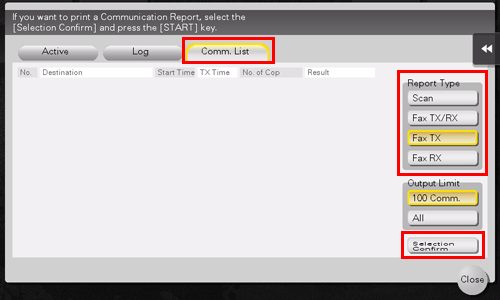
Tippen Sie auf [OK].
F. Kann ich das Übertragungsergebnis (Journal) auf Papier im Format 8-1/2 x 11 (A4) ausgeben?
A. Ja. Sie können im [Bedienerprogramm] das Papierfach für den Druck eines Berichts angeben.
Geben Sie für den Druck eines Berichts das Papierfach an, in dem Papier im Format 8-1/2  11 (A4) eingelegt ist.
F. Kann ich das Übertragungsergebnis (Journal) auf Papier im Format 8-1/2 x 11 (A4) ausgeben?
Vorgehensweise
Tippen Sie auf [Bedienerprogramm] und wählen Sie [Benutzereinstellungen] aus.
Wählen Sie [Systemeinstellungen] - [Papierfach] - [Listen drucken].
Wählen Sie unter [Papierfach] das Fach aus, in dem Papier im Format 8-1/2
11 (A4) eingelegt ist, und tippen Sie dann auf [OK].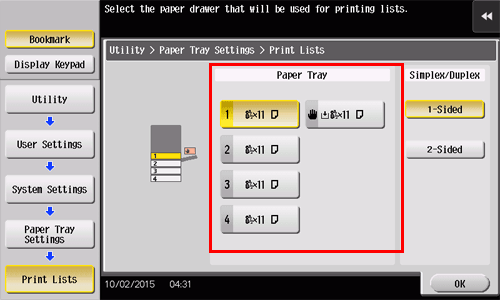
F. Wie kann ich es vermeiden, dass unerwünschte Faxe ausgedruckt werden?
A. Speichern Sie empfangene Faxe in einer Box, ohne sie auszudrucken, und drucken Sie dann nur die gewünschten Faxe aus.
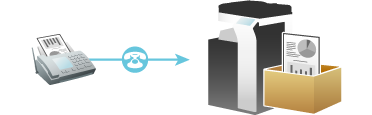
Zur Verwendung dieser Funktion wird das optionale Fax-Kit benötigt.
F. Wie kann ich es vermeiden, dass unerwünschte Faxe ausgedruckt werden?
Vorgehensweise: Speicherung empfangener Faxe in einer Box konfigurieren
Tippen Sie auf [Bedienerprogramm] und wählen Sie [Administratoreinstellungen] aus.
Geben Sie das Kennwort ein und tippen Sie dann auf [OK].
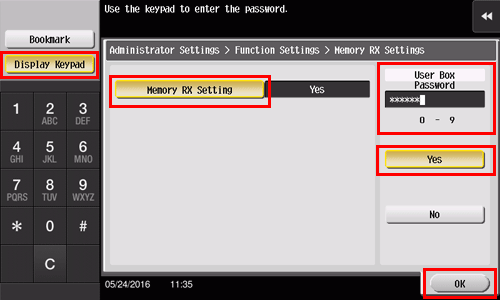
Wählen Sie [Fax] - [Funktionseinstellung] - [Sendeeinstellung speichern] aus.
Tippen Sie auf [Ja], geben Sie das Kennwort zur Verarbeitung der in einer Box gespeicherten Faxdokumente über die Tastatur ein und tippen Sie dann auf [OK].
Vorgehensweise: In einer Box gespeicherte Faxen drucken
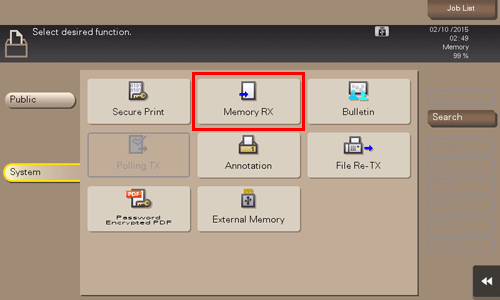
Tippen Sie auf [Box].
Wählen Sie in [System] die Option [Speicherempfang] aus.
Geben Sie das Kennwort ein und tippen Sie dann auf [OK].
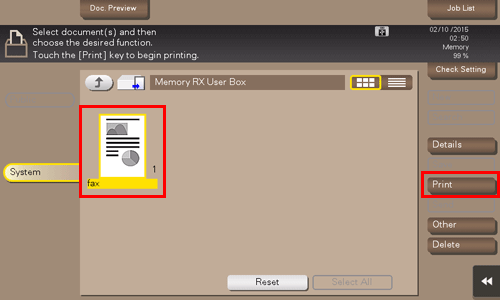
Wählen Sie eine Datei aus und tippen Sie dann auf [Drucken].
Dasselbe Ergebnis können Sie auch erzielen, indem Sie lange auf die Zieldatei tippen, um das Menüsymbol anzuzeigen, und sie dann per Drag & Drop auf
 ziehen.
Überprüfen Sie die Meldung und tippen Sie dann auf [Ja].
Das Fax wird gedruckt und automatisch aus der Speicherempfangsbox gelöscht.
F. Wir nutzen mehrere Faxleitungen. Kann ich bei der Faxübertragung eine Leitung auswählen?
A. Ja. Sie können bei der Faxübertragung eine Leitung auswählen.
F. Wir nutzen mehrere Faxleitungen. Kann ich bei der Faxübertragung eine Leitung auswählen?
Vorgehensweise
Legen Sie das Original ein.
Tippen Sie auf [Scannen/Fax] und wählen Sie ein Ziel aus.
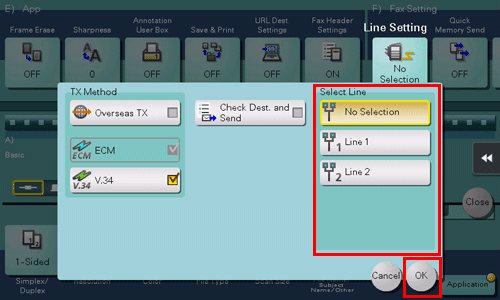
Tippen Sie auf [Anwendung] und wählen Sie [Leitung wählen].
Wählen Sie eine Leitung unter [Leit. wählen] aus und tippen Sie dann auf [OK].
Drücken Sie die Taste Start, um die Faxübertragung zu starten.
Sie können auch bei der Registrierung eines Kurzwahlziels eine Leitung auswählen, die verwendet werden soll.
F. Wir nutzen mehrere Faxleitungen. Kann ich eine Leitung für die PC-Fax-Übertragung auswählen?
A. Wählen Sie [Bedienerprogramm] - [Administratoreinstellungen] - [Fax] - [Mehrfachleitungseinstellung] - [PC-Fax-Versandleitung] und geben Sie dann die Leitung für die PC-Fax-Übertragung an.
F. Kann ich den Übertragungs-Header für jede Faxleitung angeben?
A. Sie können den Absendernamen und die Fax-ID für jede Leitung im [Bedienerprogramm] angeben.
Gehen Sie wie folgt vor, um den Absendernamen anzugeben.
Setzen Sie [Bedienerprogramm] - [Administratoreinstellungen] - [Fax] - [Sende-/Empfangseinstellung] - [Einrichtung Einzelsenderleitung] auf [EIN].
Wählen Sie [Bedienerprogramm] - [Administratoreinstellungen] - [Fax] - [Kopfzeileninformationen] - [Absender] und geben Sie dann den Absendernamen für jede Leitung ein.
Gehen Sie wie folgt vor, um die Fax-ID anzugeben.
Wählen Sie [Bedienerprogramm] - [Administratoreinstellungen] - [Fax] - [Kopfzeileninformationen] - [Absenderfaxnummer] und geben Sie dann die Fax-ID für die erste Leitung an.
Wählen Sie [Bedienerprogramm] - [Administratoreinstellungen] - [Fax] - [Mehrfachleitungseinstellung] und geben Sie dann die Fax-ID für eine zusätzliche Leitung an.
F. Wie kann ich ein vertrauliches oder wichtiges Dokument per Fax senden?
A. Geben Sie bei der F-Code-Übertragung eine vertrauliche Empfangsbox und ein Übertragungskennwort an, um die Vertraulichkeit des Dokuments zu gewährleisten.
Zur Verwendung dieser Funktion wird das optionale Fax-Kit benötigt.
Die F-Code-Übertragungsfunktion kann verwendet werden, um mit einer Gegenstelle zu kommunizieren, die auch über die F-Code-Funktion verfügt.
Um die Faxübertragung an die vertrauliche Empfangsbox zu aktivieren, müssen auf dem Empfängersystem eine vertrauliche Empfangsbox und ein Übertragungskennwort eingerichtet werden.
F. Wie kann ich ein vertrauliches oder wichtiges Dokument per Fax senden?
Vorgehensweise
Legen Sie das Original ein.
Tippen Sie auf [Scannen/Fax] und wählen Sie ein Ziel aus.
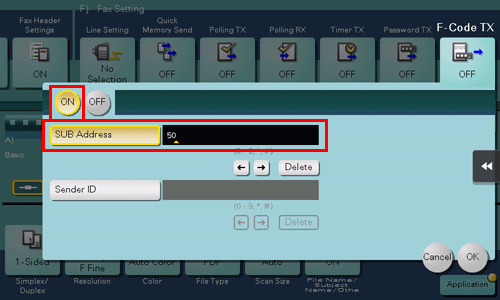
Tippen Sie auf [Anwendung] und wählen Sie [F-Code-Übertragung] aus.
Tippen Sie auf [EIN] und geben Sie in [SUB-Adresse] die Nummer der vertraulichen Empfangsbox auf dem Zielsystem über die Tastatur ein.
Tippen Sie zur Anzeige der Tastatur auf den Eingabebereich für Zahlen.
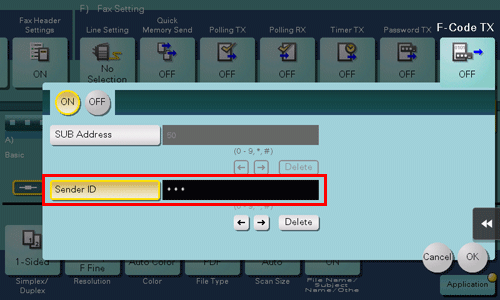
Wenn für die vertrauliche Empfangsbox auf dem Empfängersystem ein Übertragungskennwort definiert wurde, geben Sie in [Kennwort] das Übertragungskennwort über die Tastatur ein.
Tippen Sie auf den Eingabebereich für das Kennwort, um die Tastatur anzuzeigen.
Tippen Sie auf [OK].
Drücken Sie die Taste Start, um die Faxübertragung zu starten.
F. Kann ich ein Fax nach Anforderung vom Empfänger senden?
A. Ja. Sie können die Abrufübertragung verwenden.
Bei der Abrufübertragung speichert das System des Absenders Daten in seiner Abrufversandbox und sendet die Daten, wenn der Empfänger diese abruft. Die Kommunikationskosten fallen beim Empfänger an, der die Faxübertragung anfordert.
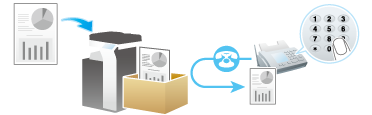
Zur Verwendung dieser Funktion wird das optionale Fax-Kit benötigt.
F. Kann ich ein Fax nach Anforderung vom Empfänger senden?
Vorgehensweise
Legen Sie das Original ein.
Tippen Sie auf [Scannen/Fax].
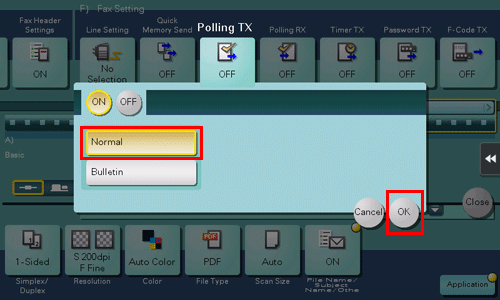
Tippen Sie auf [Anwendung] und wählen Sie [Sendeabruf] aus.
Wählen Sie [Normal] aus und tippen Sie dann auf [OK].
Drücken Sie die Taste Start, um die Faxübertragung zu starten.
Die geladenen Daten werden in der Abrufversandbox gespeichert.
F. Wie viele Rundsendeübertragungselemente sind für die PC-Fax-Übertragung verfügbar?
A. Bis zu 100 Rundsendeübertragungselemente sind verfügbar.
F. Ich möchte beim Scannen einer großen Anzahl von Originalseiten alle Originale in einer einzelnen Datei zusammenfassen. Kann ich die Originale in einer Datei zusammenführen, auch wenn die Anzahl der Seiten die maximale Anzahl der Blätter, die in den ADF eingelegt werden können, überschreitet?
A. Ja, das ist möglich.
Setzen Sie im Scan-/Faxmodus die Option [Separater Scan] auf [EIN], legen Sie das Original in den ADF und drücken Sie dann die Taste Start, um die Daten zu scannen. Nachdem alle Originalseiten gescannt wurden, tippen Sie auf [Beenden] und drücken dann die Taste Start.
Sie können die in mehreren Durchgängen gescannten Originalseiten in einer einzelnen Datei zusammenfassen. Außerdem können Sie ein zusätzliches Original in das aktuelle Original einfügen und beide als einzelne Datei scannen.
Ausführliche Informationen über die Vorgehensweise beim seriellen Scannen finden Sie Hier.
F. Kann ich die Auflösung für die Übertragung anpassen?
A. Sie können entweder die Auflösung beim Senden eines Fax angeben oder die Bildqualität entsprechend der Qualität des Originals definieren.
Zur Verwendung dieser Funktion wird das optionale Fax-Kit benötigt.
F. Kann ich die Auflösung für die Übertragung anpassen?
Vorgehensweise: Auflösung festlegen
Legen Sie das Original ein.
Tippen Sie auf [Scannen/Fax] und wählen Sie ein Ziel aus.
Wählen Sie [Auflösung] aus und geben Sie dann die gewünschte Auflösung an.
Je höher der Wert ist, desto feiner wird die für das Bild erzielte Körnigkeit.
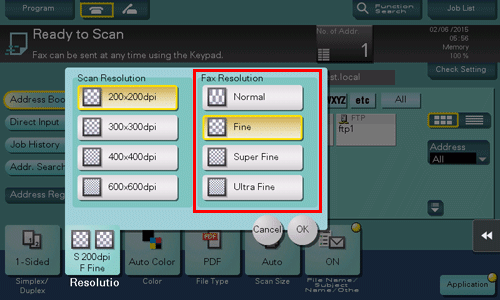
Tippen Sie auf [OK].
Drücken Sie die Taste Start, um mit dem Scannen des Originals zu beginnen.
Drücken Sie die Taste Vorschau (Standard: Registrierungstaste 4) vor der Taste Start, um die Ausgabe am Touch Display zu überprüfen. Informationen zum Prüfen der Ausgabe finden Sie Hier.
Vorgehensweise: Bildqualität entsprechend der Originalqualität festlegen
Legen Sie das Original ein.
Tippen Sie auf [Scannen/Fax] und wählen Sie ein Ziel aus.
Tippen Sie auf [Anwendung], um [Originaltyp] auszuwählen, und wählen Sie dann eine Option entsprechend der Qualität des zu faxenden Originals aus.
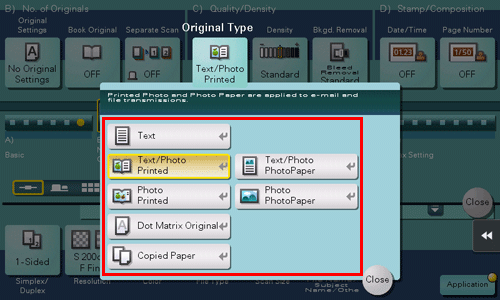
Tippen Sie auf [OK].
Drücken Sie die Taste Start, um mit dem Scannen des Originals zu beginnen.
Drücken Sie die Taste Vorschau (Standard: Registrierungstaste 4) vor der Taste Start, um die Ausgabe am Touch Display zu überprüfen. Informationen zum Prüfen der Ausgabe finden Sie Hier.
F. Wie kann ich die Kommunikationskosten für die Datenübertragung senken?
A. Sie können entweder die Relaisverteilung verwenden, um Daten von einem Zwischenziel an die anderen Ziele zu übertragen, oder mit der Timerübertragung zu Zeiten mit niedrigeren Kommunikationsgebühren übertragen.
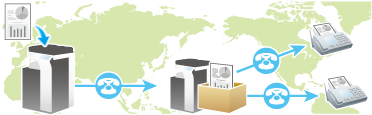
Die Relaisverteilungsfunktion verteilt ein Fax an ein Zwischenziel (Relaissystem), das das empfangene Fax an vorab registrierte Ziele weiterleitet.
Wenn Sie Gruppen aus einem Relaissystem und anderen Zielen für die verschiedenen Regionen erstellt haben, können Sie die Gesamtkommunikationskosten im Vergleich zur Rundsendeübertragung an alle Ziele senken.
Wenn Sie z. B. ein Fax an eine Reihe von fernen Zielen senden, können Sie die Gesamtkommunikationskosten verringern, indem Sie ein Fax an ein Relaissystem in der Nähe der Endziele senden, das das Fax an die anderen Ziele weiterleitet.
Dieses System kann als Sendesystem oder als Relaissystem fungieren.
Zur Verwendung dieser Funktion wird das optionale Fax-Kit benötigt.
Das Zielsystem (Relaissystem) muss über die F-Code-Funktion verfügen.
Um die Faxübertragung über ein Relaissystem zu aktivieren, müssen Sie vorab eine Relais-Box auf dem Relaissystem einrichten.
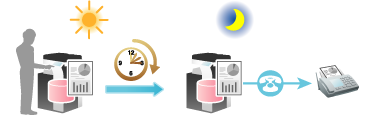
Bei der zeitversetzten Kommunikation (Timerübertragung) wird die Festlegung der Ziele und das Einlegen der Originale tagsüber durchgeführt, während die eigentliche Faxübertragung während einer definierten Zeitspanne nachts erfolgt, wenn die Kommunikationsgebühren geringer sind.
F. Wie kann ich die Kommunikationskosten für die Datenübertragung senken?
Vorgehensweise: Fax per Relaisverteilung senden
Legen Sie das Original ein.
Tippen Sie auf [Scannen/Fax] und wählen Sie ein Relaissystem aus.
Tippen Sie auf [Anwendung] und wählen Sie [F-Code-Übertragung] aus.
Tippen Sie auf [EIN] und wählen Sie [SUB-Adresse]. Geben Sie dann die Relais-Box-Nummer für das Relaissystem über die Tastatur ein.
Tippen Sie zur Anzeige der Tastatur auf den Eingabebereich für Zahlen.
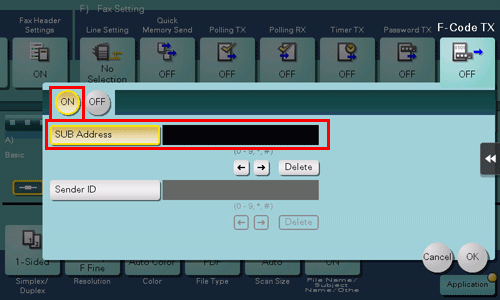
Tippen Sie auf [OK].
Drücken Sie die Taste Start, um die Faxübertragung zu starten.
Vorgehensweise: Fax mit Timerübertragung senden
Legen Sie das Original ein.
Tippen Sie auf [Scannen/Fax] und wählen Sie ein Ziel aus.
Tippen Sie auf [Anwendung] und wählen Sie [Timerüb.] aus.
Tippen Sie auf [EIN], geben Sie die Uhrzeit, zu der das Fax gesendet werden soll, über die Tastatur ein und tippen Sie dann auf [OK].
Tippen Sie zur Anzeige der Tastatur auf den Eingabebereich für Zahlen.
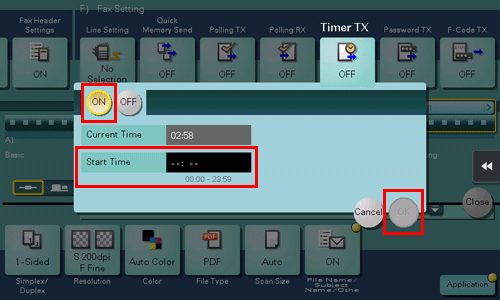
Drücken Sie die Taste Start, um mit dem Scannen des Originals zu beginnen.
Das Original wird zur festgelegten Uhrzeit an das angegebene Ziel gefaxt.
F. Kann ich hohe Kommunikationskosten durch die Verwendung des Netzwerks vermeiden?
A. Ja. Verwenden Sie die Internetfax-Funktion, um eine E-Mail-Nachricht mit einem Anhang mit den Scandaten zu senden. Hierbei fallen nur die Kosten für die Onlinekommunikation über das Internet an.
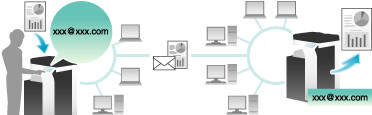
Innerhalb Ihres Intranets kann die IP-Adressfax-Funktion verwendet werden. Bei IP-Adressfax geben Sie entweder die IP-Adresse, den Hostnamen oder die E-Mail-Adresse des Zielfaxsystems an, um ein Fax direkt an dieses Ziel zu senden. Hierfür ist kein Mailserver erforderlich.
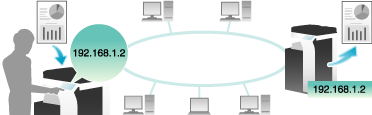
Wenn Sie die Internetfax- und die IP-Adressfax-Funktion verwenden wollen, bitten Sie den Kundendienst, die entsprechenden Einstellungen zu konfigurieren. Weitere Informationen erhalten Sie von Ihrem Kundendienst.
Für die Verwendung der Internetfax-Funktion muss dieses System mit dem Netzwerk verbunden sein. Darüber hinaus müssen innerhalb der Umgebung der Versand und der Empfang von E-Mails möglich sein. Richten Sie zu diesem Zweck eine spezielle E-Mail-Adresse für dieses System ein.
Zur Verwendung der IP-Adressfax-Funktion wird das optionale Fax-Kit benötigt.
Die IP-Adressfax-Funktion ist nur für Übertragungen zwischen unseren Modellen, die diese Funktion unterstützen, oder zwischen Geräten, die dem DirectSMTP-Standard entsprechen, verfügbar. Wir garantieren nicht, dass andere Geräte, die diese Funktion nicht unterstützen, auf diese Weise betrieben werden können.
F. Kann ich hohe Kommunikationskosten durch die Verwendung des Netzwerks vermeiden?
Vorgehensweise: Internet-Fax senden
Legen Sie das Original ein.
Tippen Sie auf [Scannen/Fax] und wählen Sie in [Man. Eingabe] die Option [Internet-Fax] aus.
Wenn Sie Kurzwahlziele für die Internetfax-Funktion registriert haben, können Sie sie aus dem [Adressbuch] auswählen.
Geben Sie die E-Mail-Adresse in [Adresse] ein und wählen Sie ein Komprimierungsformat, ein Papierformat und eine Auflösung, die vom Empfängersystem unterstützt werden, aus [Empfangsmodus (Ziel)] aus.
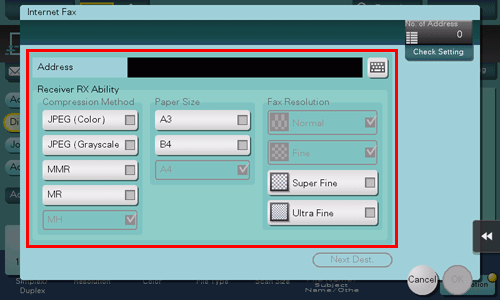
Tippen Sie auf [OK].
Drücken Sie die Taste Start, um die Internet-Faxübertragung zu starten.
Vorgehensweise: IP-Adressfax senden
Legen Sie das Original ein.
Tippen Sie auf [Scannen/Fax] und wählen Sie in [Man. Eingabe] die Option [IP-Adressfax] aus.
Wenn Sie Kurzwahlziele für die IP-Adressfax-Funktion registriert haben, können Sie diese aus dem [Adressbuch] auswählen.
Geben Sie die IP-Adresse, den Hostnamen oder die E-Mail-Adresse des Ziels in [Adresse] und die für die Faxübertragung genutzte Portnummer in [Anschlussnummer] ein und wählen Sie dann unter [Gerätetyp des Ziels] entweder [Farbe] oder [Monochrom] aus.
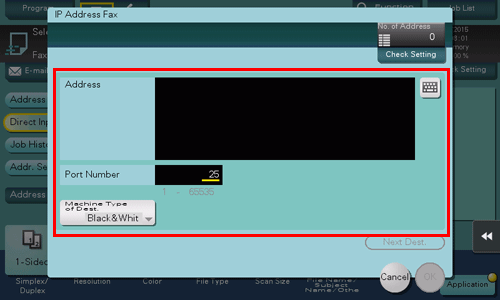
Tippen Sie auf [OK].
Drücken Sie die Taste Start, um die IP-Adressfaxübertragung zu starten.
F. Wie kann ich eine Einstellung konfigurieren, mit der die Übertragungsstempel immer gedruckt werden?
A. Setzen Sie unter [Anwendung] im Scan-/Faxmodus die Option [Übertragungsstempel] auf [EIN], wählen Sie [Bedienerprogramm] - [Benutzereinstellungen] - [Scan-/Faxeinstellungen] und setzen Sie dann [Standard-Scan-/Faxeinstellungen] auf [Aktuelle Einstellung].
Für die Verwendung dieser Funktion wird die optionale Stempeleinheit benötigt.
F. Wenn ich das Original nach der Festlegung eines Ziels im Bildschirm Scannen/Fax in den ADF einlege, wird das Ziel gelöscht. Wie kann ich eine Einstellung festlegen, um zu verhindern, dass das Ziel gelöscht wird?
A. Setzen Sie [Bedienerprogramm] - [Administratoreinstellungen] - [Systemeinstellungen] - [Rücksetzung] - [Auftrag zurücksetzen] - [Wenn ein Original in ADF eingelegt wird] auf [Nicht zurücksetzen].