
Personalizzazione di un tasto funzione visualizzato in ogni modo (per l'amministratore)
Selezione del pattern di visualizzazione di un tasto funzione
La macchina dispone di tre pattern di visualizzazione per visualizzare o nascondere i tasti funzione in ogni modalità.
I tre pattern di visualizzazione sono [Pieno] per visualizzare tutti i tasti funzione, [Standard] per visualizzare i tasti funzione utilizzati di frequente e [Basic] per visualizzare i tasti funzione più basilari rispetto a [Standard].
[Pieno] è specificato in base alle impostazioni predefinite. È possibile scegliere qualsiasi pattern di visualizzazione tra i tre elencati a seconda delle condizioni di utilizzo dei tasti funzione.
Premere [Utilità] - [Impostazioni Amministratore] - [Impostazioni di sistema] - [Imp. pers. display] - [Funzione pattern personalizzato], e selezionare [Copia/stampa] o [Invia/salva].
Se è stata selezionata l'opzione [Copia/stampa], nella schermata impostazioni stampa del modo Copia o Casella utente, è possibile modificare il pattern di visualizzazione dei tasti funzione da visualizzare.
Se è stata selezionata l'opzione [Invia/salva], nella schermata impostazioni invio o salvataggio nel modo Scan/fax o Casella utente, è possibile modificare il pattern di visualizzazione dei tasti funzione da visualizzare.
Selezionare il pattern di visualizzazione dei tasti funzione, quindi toccare [OK].
Per visualizzare le funzioni mostrate in ogni pattern, toccare [Dettagli].

In questo modo, il pattern di visualizzazione dei tasti funzione verrà sostituito da quello selezionato.


L'opzione [Standard] in alcune aree non viene visualizzata.
È possibile aggiungere un pattern di visualizzazione dei tasti funzione che risponde alle proprie esigenze. Per ulteriori dettagli, contattate il tecnico dell'assistenza.

Selezione dei tasti funzione da visualizzare nella schermata principale
Per ogni modo è possibile modificare il tipo e il layout dei tasti funzione da visualizzare nella schermata principale.
Si può scegliere di aggiungere alla schermata principale i tasti funzione utilizzati di frequente o di nascondere i tasti funzione non utilizzati in base alle condizioni di utilizzo delle varie funzioni.
Per modificare un tasto funzione da visualizzare nella schermata principale, permettere dapprima una modifica di un tasto funzione (default: [vieta]). Per informazioni dettagliate, fare riferimento a Qui.
Per configurare le impostazioni, selezionare [Utilità] - [Impostazioni Amministratore] - [Impostazioni di sistema] - [Imp. pers. display] - [Impostazioni tasto Funzione Modifica].
Toccare [Utilità] - [Impostazioni utilità] - [Imp. pers. display] e selezionare [Tasto display funzione (copia/stampa)] oppure [Tasto display funzione (invia/salva)].
Se è stata selezionata l'opzione [Tasto display funzione (copia/stampa)], è possibile modificare un tasto da visualizzare nella schermata principale del modo Copia e nella schermata impostazioni stampa del modo Casella utente.
Se è stata selezionata l'opzione [Tasto display funzione (invia/salva)], è possibile modificare un tasto funzione da visualizzare nella schermata principale del modo Scan/fax e nella schermata impostazioni invio o impostazioni salvataggio del modo Casella utente.
Selezionare il numero di un tasto funzione da configurare nuovamente.
Se è stata selezionata l'opzione [Tasto display funzione (copia/stampa)], i tasti dal [Tasto Funzione 1] al [Tasto Funzione 7] sono associati alla [Funzione 1], e i tasti dal [Tasto Funzione 8] al [Tasto Funzione 14] sono associati alla [Funzione 2]. È utile associare le funzioni utilizzate più di recente ai tasti dal [Tasto Funzione 1] al [Tasto Funzione 7].

Toccare [ON] e selezionare una funzione da associare al tasto funzione, quindi toccare [OK].

In questo modo vengono modificati i tasti funzione visualizzati nella schermata principale.
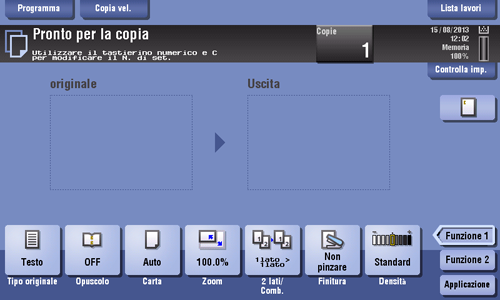
Se le impostazioni dei tasti funzione vengono modificate selezionando il [Tasto display funzione (copia/stampa)], le funzioni che non vengono associate ai tasti dal [Tasto Funzione 1] al [Tasto Funzione 14] vengono visualizzate in [Applicazione].
Se le impostazioni dei tasti funzione vengono modificate selezionando il [Tasto display funzione (invia/salva)], le funzioni che non vengono associate ai tasti dal [Tasto Funzione 1] al [Tasto Funzione 7] vengono visualizzate in [Applicazione].