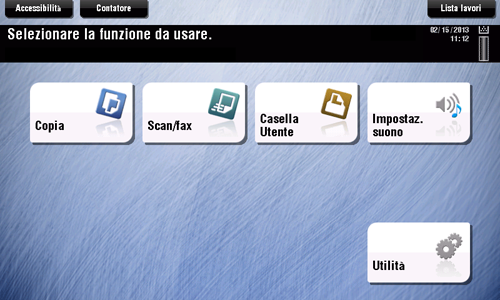
Menu principale
Visualizzazione del menu principale
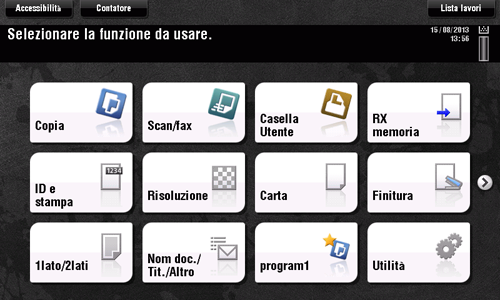
Per visualizzare il menu principale, fare clic su [Menu] sul pannello di controllo. I tasti visualizzati sul menu principale possono essere personalizzati in base alle esigenze.
Il menu principale può essere visualizzato su tre schermate se necessario. Il menu può contenere fino a 12 tasti scorciatoia per ogni schermata e 25 tasti scorciatoia su tre schermate. [Utilità] è visualizzato fisso sul lato inferiore destro della prima pagina.
Inserendo nel menu principale i tasti scorciatoia relativi alle funzioni più utilizzate, l'accesso a tali funzioni risulterà più rapido.
Inoltre, anche lo sfondo del menu principale può essere modificato in base alle preferenze.
N. | Nome | Descrizione |
|---|---|---|
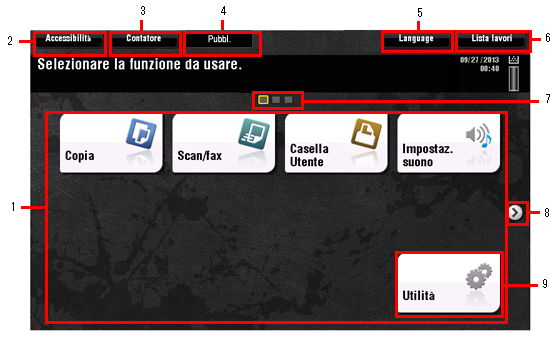
1 | Tasti menu principale | Visualizza i tasti scorciatoia assegnati a ogni funzione. I tasti scorciatoia possono essere personalizzati liberamente in base alle esigenze. Per impostazione predefinita, nel menu principale sono visualizzate le funzioni [Copia], [Scan/fax], [Casella Utente], [Impostaz. suono] e [Utilità]. (La funzione [Utilità] è fissa.)
|
2 | [Accessibilità] | Premere questo tasto per regolare una posizione di pressione del pannello a sfioramento, modificare i suoni dei tasti e configurare l'ambiente operativo del pannello di controllo.
|
3 | [Contatore] | Sarà visualizzato il numero totale delle pagine stampate con la macchina, le quali saranno al contempo riepilogate in base alla funzione.
|
4 | Nome utente/account | Fare clic su questo pulsante per visualizzare il nome dell'utente di login corrente o il nome della traccia account quando l'Autenticazione Utente o la Traccia account è attivata. Quando l'Autenticazione Utente e la Traccia account sono usate insieme, è visualizzato il nome utente. |
5 | [Lingua] | Premere questo pulsante per modificare temporaneamente la lingua di visualizzazione del pannello.
|
6 | [Lista lavori] | Premere questo tasto per visualizzare i lavori in corso o in sospeso. Se necessario, è possibile visualizzare i registri dei lavori o stampare un rapporto di comunicazione.
|
7 | Indicatore pagina | Consente di verificare quale pagina è al momento visualizzata quando i tasti del menu principale sono assegnati a diverse pagine. |
8 | Tasto per cambiare pagina | Premere questo tasto per cambiare pagina quando i tasti del menu principale sono assegnati a diverse pagine. È anche possibile cambiare pagina trascinando o toccando velocemente la schermata. |
9 | [Utilità] | Premere questo tasto per configurare le impostazioni della macchina o visualizzare il relativo stato di utilizzo.
|
Selezione delle funzioni da inserire nel menu principale (per l'amministratore)
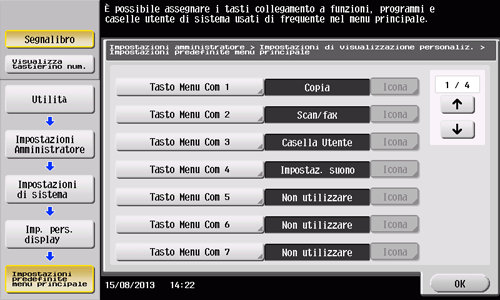
Toccare [Utilità] - [Impostazioni Amministratore] - [Impostazioni di sistema] - [Imp. pers. display] - [Impostazioni predefinite menu principale].
Selezionare il numero di un tasto del menu principale da associare a un tasto scorciatoia.
I tasti da [Tasto Menu Com 1] a [Tasto Menu Com 11] sono assegnati alla prima schermata del menu principale. Si consiglia di assegnare questi tasti a funzioni utilizzate di frequente.
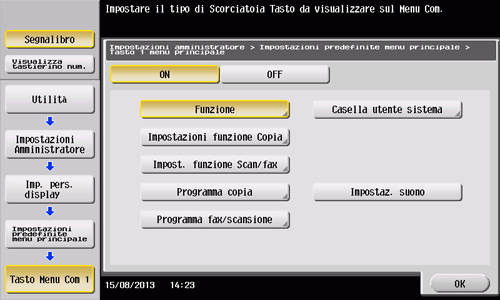
Toccare [ON] e selezionare una funzione da associare a un tasto scorciatoia, quindi toccare [OK].
Toccare [Programma copia] oppure [Programma fax/scansione] e selezionare Programmi; i programmi registrati sulla macchina possono essere inseriti all'interno del menu principale.
Se è stato selezionato Programmi, toccare [Icona] nella schermata visualizzata al passo 2 e selezionare un'icona da visualizzare nel menu principale.
I tasti scorciatoia delle funzioni selezionate verranno inseriti nel menu principale.
Modifica del tema del menu principale (per l'amministratore)
Toccare [Utilità] - [Impostazioni Amministratore] - [Impostazioni di sistema] - [Imp. pers. display] - [Impostazioni di visualizzazione menu principale].
Selezionare il tema desiderato, quindi premere [OK].
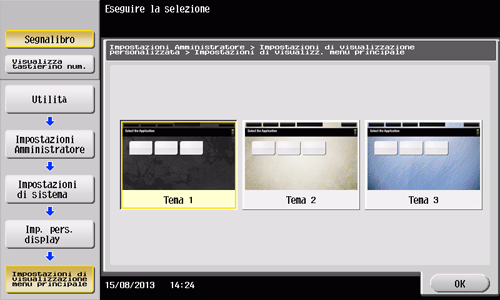
In questo modo il tema del menu principale verrà sostituito con quello selezionato.