
Installazione veloce del driver fax
Preparare il driver fax.
Preparare il CD-ROM del driver fax.
Per il CD-ROM, contattare l'amministratore di questa macchina.
Controllare la versione del Sistema Operativo che supporta il driver fax.
Assicurarsi che il PC sul quale si intende installare il driver fax soddisfi i requisiti operativi del driver fax.

Installare il driver fax sul PC.
Installare il driver fax sul PC, utilizzando il programma d'installazione guidata.
Inserire il "CD-ROM Driver e Utilità Vol. 1" nell'unità e installare il software seguendo le istruzioni visualizzate sullo schermo.
Eseguire una prova di stampa.
Eseguire una prova di stampa e verificare che sia accettabile.
La preparazione è terminata.
Preparare il CD-ROM del driver fax
I seguenti CD-ROM di installazione driver sono forniti con la macchina. Il driver fax è incluso nel "CD-ROM Driver & Utilities Vol. 1".
CD-ROM forniti | Descrizione |
|---|---|
CD-ROM Driver & Utilities Vol.1 | Contiene il driver di stampa (PCL/PS/FAX) per Windows e i caratteri utilizzati per lo schermo. Contiene anche la pagina per scaricare il software dell'utilità. |
CD-ROM Driver & Utilities Vol.2 | Contiene il driver di stampa (XPS) per Windows, il driver di stampa per Mac OS, i caratteri utilizzati per lo schermo e il driver TWAIN. Contiene anche la pagina per scaricare il software dell'utilità. |
CD-ROM del manuale d'uso | Contiene il manuale d'uso. |

Nei manuali d'uso, i percorsi delle cartelle o file possono non contenere la directory principale.
Per installare manualmente il driver fax, specificare i file del driver nella cartella EN (Inglese) e in nessun altro luogo.
Controllare la versione del Sistema Operativo che supporta il driver fax
Per informazioni dettagliate sul Sistema Operativo del PC che supporta il driver fax, fare riferimento a Qui.
Procedura di installazione
Installare il driver fax sul PC, utilizzando il programma d'installazione guidata.
Per eseguire questa operazione è necessario avere l'autorizzazione dell'amministratore.
Usare il "CD-ROM Driver e Utilità Vol. 1".
Inserire il CD-ROM del driver fax nell'unità CD-ROM del PC.
Assicurarsi che venga avviata l'installazione guidata, quindi passare al punto 2.
Se l'installazione guidata non viene avviata, aprire la cartella del driver di stampa sul CD-ROM, fare doppio clic su [Setup.exe] e andare al punto 3.
Se viene visualizzata la finestra [Controllo dell'account utente], fare clic su [Continua] o [Sì].
Fare clic su [Installa stampante].
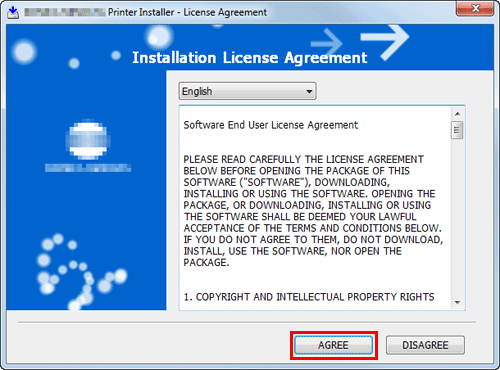
Leggere il contratto di licenza, quindi fare clic su [ACCETTO].
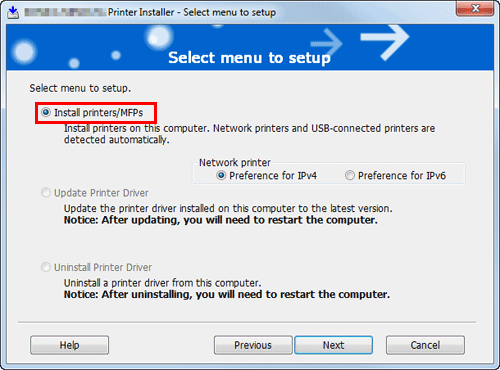
Selezionare [Installa stampanti/MFP], quindi fare clic su [Successivo].
Le stampanti collegate vengono rilevate.
In Windows Vista/7/8/8.1/Server 2008/Server 2008 R2/Server 2012/Server 2012 R2, è possibile selezionare [Preferenza per IPv4] o [Preferenza per IPv6]. L'indirizzo ha la preferenza quando è rilevato sia in IPv4, sia in IPv6.
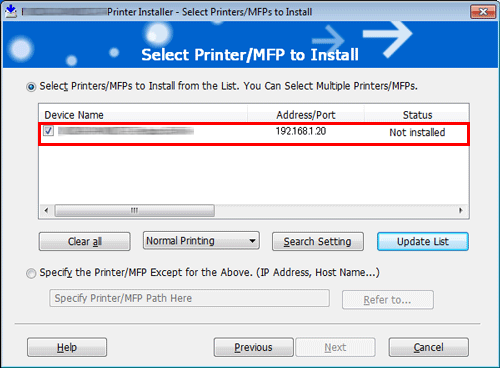
Selezionare la macchina, quindi fare clic su [Successivo].
Se la macchina non viene rilevata, riavviarla.
Non occorre cambiare il metodo di stampa da [Stampa normale] (Porta 9100), a meno che non sia diversamente specificato dall'amministratore.
Come metodo di stampa, è possibile selezionare [Stampa normale], [Stampa Internet] (IPP), o [Stampa protetta] (IPPS).
Tra le stampanti collegate, solo il modello di destinazione viene rilevato e visualizzato automaticamente. Se vengono visualizzati diversi modelli finali, controllare gli indirizzi IP.
È possibile verificare l'indirizzo IP della macchina, sulla schermata visualizzata facendo clic su [Utilità] - [Informazioni periferica].
Se non è possibile riconoscere la connessione alla macchina, questa non verrà visualizzata nell'elenco. In tal caso, selezionare [Specifica la Stampante/MFP Tranne la suddetta. (Indirizzo IP, Nome host...)], e specificare manualmente l'indirizzo IP e il nome host della macchina.
Selezionare la casella del driver fax, quindi fare clic su [Succ.].
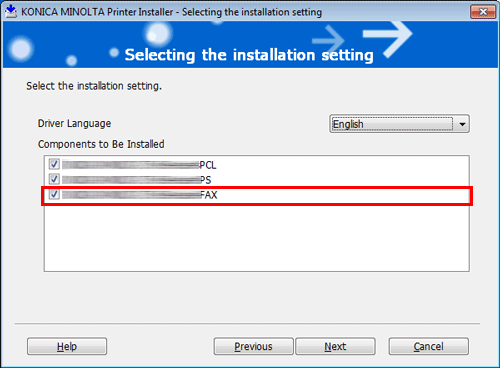
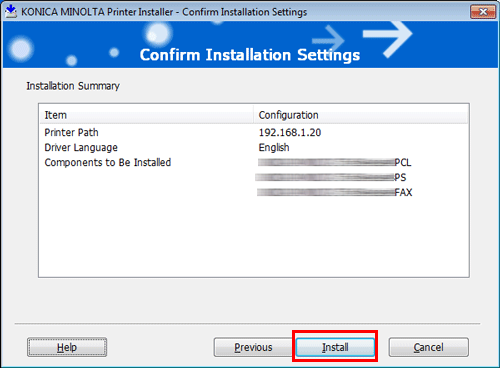
Controllare i componenti da installare, quindi fare clic su [Installa].
Modificare il nome della stampante oppure, se necessario, stampare una pagina di prova, quindi fare clic su [Finitura].
Il driver fax è stato installato sul PC.
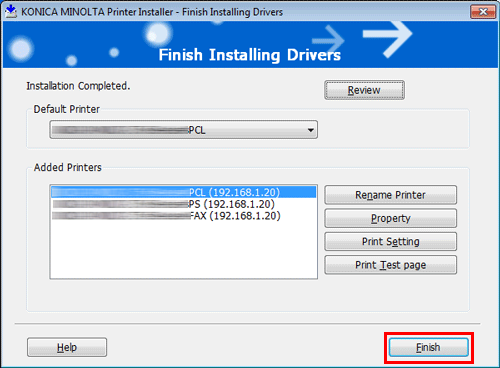
Impostazioni
Descrizione
[Rivedi]
Visualizza i componenti installati, per eseguire un controllo.
[Rinomina stampante]
Se necessario, modifica il nome della macchina.
[Proprietà]
Imposta l'ambiente operativo opzionale di questa macchina. Per informazioni dettagliate, fare riferimento a Qui.
[Impost stampa]
Se necessario, modifica le impostazioni di stampa predefinite della macchina. Per informazioni dettagliate, fare riferimento a Qui.
[Stampa pagina di prova]
Se necessario, stampa una pagina di prova per controllare il normale trasferimento dei dati.

Assicurarsi di inizializzare il driver fax dopo averlo installato. Per informazioni dettagliate, fare riferimento a Qui.