
Impostazioni per la scansione dei diversi tipi di originale (Impostazioni applicazione)
- Scansione degli originali di vari formati in un batch (Originali misti)
- Scansione di un originale con carta più sottile di quella normale (Orig. carta sottile)
- Scansione di documenti piegati (Originale piegato a Z)
- Scansione di un originale lungo (Originale lungo)
- Specifica della direzione di caricamento dell'originale (Orientamento)
- Selezione della posizione di rilegatura dell'originale (Posizione di rilegatura)
- Scansione con rimozione della polvere dal vetro fessura (Smacchia)
- Saltare pagine vuote (Rimozione pagina vuota)
- Suddivisione delle pagine sinistra e destra di un libro e catalogo (Originale libro)
- Scansione di un numero di originali (Scansione separata)
Scansione degli originali di vari formati in un batch ([Orig. misti])
Anche per un originale con pagine di diversi formati, utilizzando l'ADF è possibile scansionare i dati mentre si rileva il formato di ogni pagina.
Per informazioni dettagliate, fare riferimento a Qui.
Caricare tutte le pagine dell'originale nell'ADF in modo che la parte superiore sia rivolta verso il lato posteriore o sinistro della macchina.

Scansione di un originale con carta più sottile di quella normale ([Orig. carta sottile])
Ridurre la velocità di alimentazione dell'originale dell'ADF onde impedire che la carta sottile resti intrappolata.
Per informazioni dettagliate, fare riferimento a Qui.
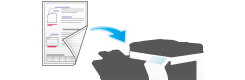
Scansione documenti piegati ([Orig. piega a Z])
Anche i formati originali degli originali piegati possono essere individuati in modo accurato.
Se un originale piegato è caricato nell'ADF, il formato originale potrebbe non essere rilevato in modo accurato. Per scansionare un originale piegato con l'ADF, usare [Orig. piega a Z].
Per informazioni dettagliate, fare riferimento a Qui.
Aprire gli originali piegati prima di caricarli nell'ADF. Se un originale piegato non viene aperto prima della scansione, potrebbe verificarsi un inceppamento carta, oppure il formato potrebbe non essere rilevato correttamente.
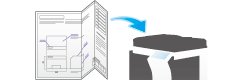
Scansione di un originale lungo ([Originale lungo])
Caricare un originale lungo che non può essere posizionato sul vetro di esposizione e che ha una direzione di alimentazione maggiore rispetto al formato standard pieno (A3 o 11 17) nell'ADF. Non è necessario inserire in anticipo il formato originale: l'ADF rileverà il formato automaticamente.
Per informazioni dettagliate, fare riferimento a Qui.

Specifica della direzione di caricamento dell'originale ([Orientam.])
Quando si scansiona un originale fronte-retro, ecc, è possibile specificare la direzione di caricamento dell'originale in modo che la direzione verticale sia impostata correttamente.
Per informazioni dettagliate, fare riferimento a Qui.
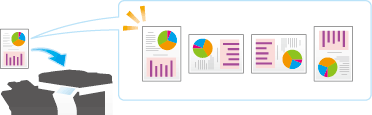
Selezione della posizione di rilegatura dell'originale ([Posizione di rilegatura])
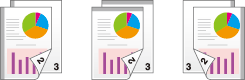
Quando si esegue la scansione di un originale fronte-retro, specificare la posizione di rilegatura dell'originale in [Posizione di rilegatura] onde evitare che la posizione di rilegatura sia invertita tra il fronte e il retro.
Per informazioni dettagliate, fare riferimento a Qui.
Scansione con rimozione della polvere dal vetro fessura ([Smacchia])
Quando l'ADF scansiona un originale, la scansione dell'/degli originale/i e la rimozione della polvere dal vetro fessura sono eseguiti alternativamente, di modo che l'originale sia sempre scansionato su un vetro fessura pulito.
Occorre più tempo per terminare la scansione, rispetto al funzionamento normale.
Per informazioni dettagliate, fare riferimento a Qui.
Saltare pagine bianche ([Rimozione pagina vuota])
Le pagine bianche contenute nell'originale caricato nell'ADF vengono saltate quando si scansiona l'originale.
Per informazioni dettagliate, fare riferimento a Qui.
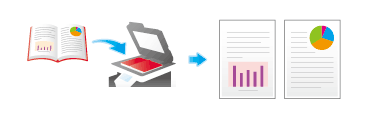
Suddivisione delle pagine sinistra e destra di un libro e catalogo ([Originale libro])
Si possono scansionare due pagine aperte, ad esempio di libri o cataloghi, separatamente nella pagina destra e sinistra, oppure scansionarle come una singola pagina. Se si posiziona un libro o catalogo sulla lastra di esposizione, non occorre chiudere l'ADF per eseguire la scansione.
Per informazioni dettagliate, fare riferimento a Qui.
Scansione di un numero di originali ([Scans.sep.])
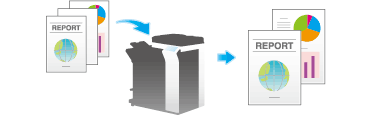
Se il numero di fogli originali è così elevato da non poter essere caricati contemporaneamente nell'ADF, è possibile caricarli in batch differenti e gestirli come un unico lavoro.
Nella funzione [Scans.sep.], per scansionare gli originali è possibile cambiare opzione scegliendo tra ADF e lastra di esposizione.
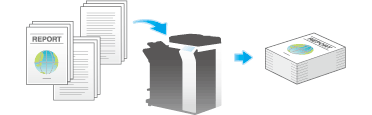
Caricare l'originale.

Non caricare più di 100 fogli per volta nel vassoio originali, né caricare fogli fino al punto in cui la cima della pila è più alta del contrassegno
 . In caso contrario si potrebbe verificare un inceppamento della carta dell'originale, danneggiare gli originali e/o causare un guasto all'ADF.
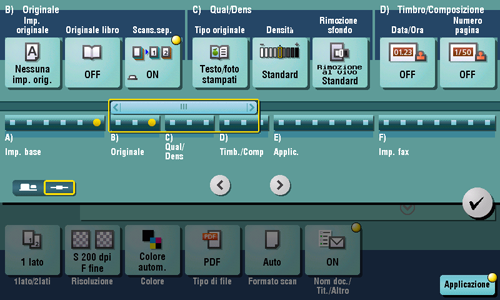
Fare clic su [Applicazione] - [Originale] - [Scans.sep.] e impostare su [ON].
Premere il tasto Avvio.
L'originale viene sottoposto a scansione.
Caricare l'originale successivo e premere il tasto Avvio.
Toccare [Modifica impostazione] per modificare le impostazioni opzione secondo il nuovo originale, come richiesto.
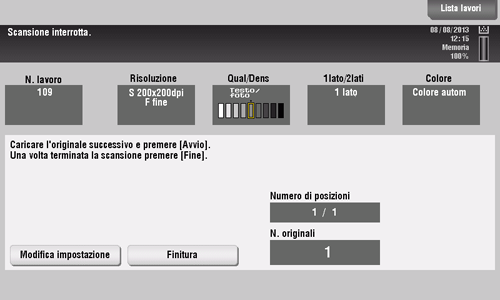
Ripetere il passo 4 fino a quando tutti gli originali non sono stati scansionati.
Una volta scansionati tutti gli originali, fare clic su [Finitura] e premere il tasto Avvio.
L'invio ha inizio.
