Specificare una destinazione
Selezione dalla Rubrica
Dalla [Rubrica], selezionare la destinazione registrata su questa macchina.
È possibile inviare i dati tramite trasmissione/diffusione selezionando delle destinazioni multiple. È possibile inoltre utilizzare la trasmissione/diffusione combinando diverse modalità d'invio, ad esempio, Invia e‑mail e Invio SMB.
Per informazioni dettagliate sulla modalità di registrazione di una destinazione, fare riferimento a Qui.
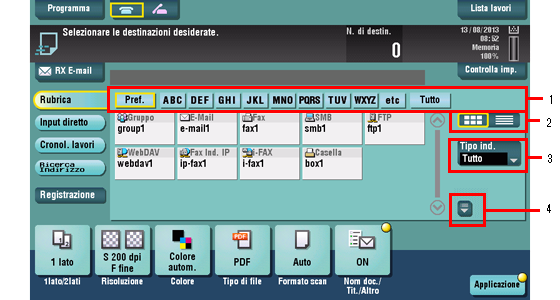
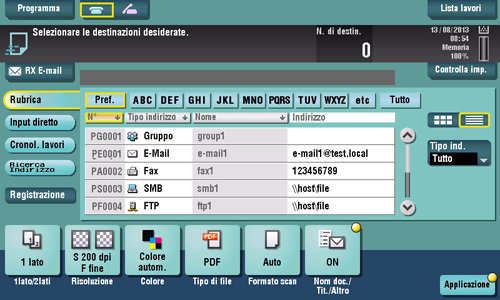
N. | Descrizione |
|---|---|
1 | Restringere le destinazioni utilizzando l'indice specificato per la destinazione registrata. Utilizzando anche [Tipo ind.] si restringono ulteriormente le destinazioni.
|
2 | Cambia la visualizzazione delle destinazioni registrate, passando alla modalità pulsante o vista elenco. Se è stata selezionata la modalità vista elenco, è possibile ordinare le destinazioni in base al numero di registrazione, tipo di registrazione o nome registrato. |
3 | Ridurre le destinazioni in base al tipo di destinazione registrata. Inoltre, l'uso del testo di ricerca restringe ulteriormente le destinazioni. |
4 | Espande l'area di visualizzazione per scorrere tra le destinazioni registrate. |


Specificare una destinazione di gruppo
Quando si inviano frequentemente dei dati tramite la trasmissione/diffusione, la destinazione di gruppo è utile in quanto raggruppa delle destinazioni multiple.
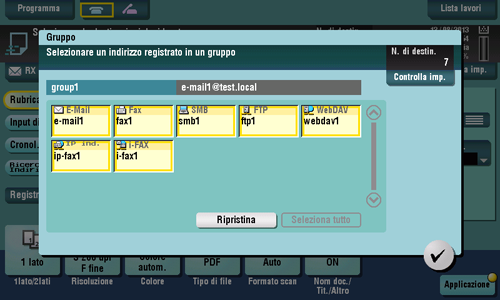
Quando è stato selezionato un Gruppo nella [Rubrica], selezionare, tra le destinazioni registrate nel gruppo, le destinazioni cui si desidera inviare i dati. Se tra le destinazioni registrate nel gruppo è presente una determinata destinazione a cui non si desidera inviare i dati, fare clic su [Seleziona tutto], quindi selezionare la destinazione che si desidera rimuovere dall'invio.
Per informazioni dettagliate sulla procedura di registrazione di un gruppo, fare riferimento Qui.
Ricerca delle destinazioni
Se si registra un numero elevato di destinazioni, cercare una destinazione in base al nome di registrazione o alla destinazione (indirizzo e-mail o nome del computer).
Fare clic su [Ricerca Indirizzo] - [Cerca] - [Ricerca nome] o [N. di destin.].
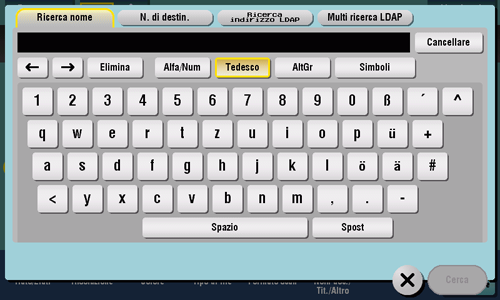
Quando si cerca una destinazione in base al nome di registrazione, toccare [Ricerca nome].
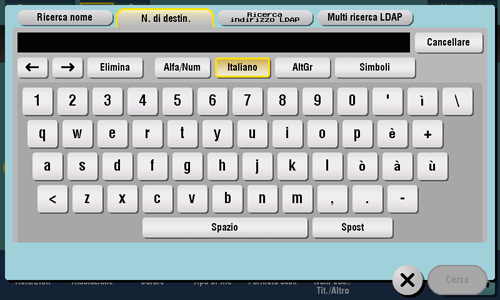
Quando si cerca una destinazione in base all'indirizzo e-mail o nome computer, fare clic su [N. di destin.].
Inserire il testo da cercare, quindi toccare [Cerca].
Utilizzo dell'opzione [Ricerca nome]
Utilizzo dell'opzione [N. di destin.]
Selezionare la destinazione tra i risultati di ricerca.
Input diretto
In [Input diretto], toccare il tasto relativo al tipo di destinazione cui si intende inviare o salvare, quindi inserire l'informazione sulla destinazione.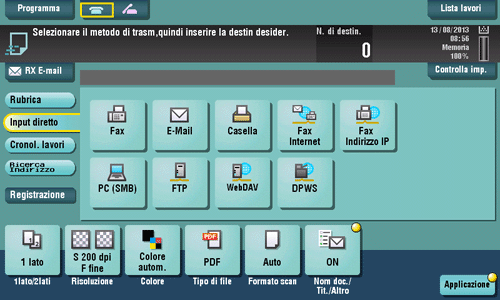
Scopo | Riferimento |
|---|---|
Invio di file sotto forma di allegato e-mail | |
Salvataggio dati in una Casella utente della macchina | |
Salvataggio dati in una casella condivisa di un computer o server | |
Invio dei dati al server FTP | |
Invio dei dati al server WebDAV | |
Utilizzo della trasmissione di scansione tramite il Servizio Web di Windows Vista/7/8/8.1 | |
Automatizzazione di un flusso di lavoro di trasmissione scansione tramite server di scansione |

È possibile registrare la destinazione inserita direttamente nella rubrica. Per informazioni dettagliate, fare riferimento a Qui.
Selezione dalla cronologia
In [Cronol. lavori], selezionare una destinazione dalla cronologia delle destinazioni delle trasmissioni di scansione o dalle destinazioni salvate.
La cronologia mostra le cinque destinazioni fax più recenti. Quando necessario, è possibile selezionare destinazioni multiple nella cronologia.
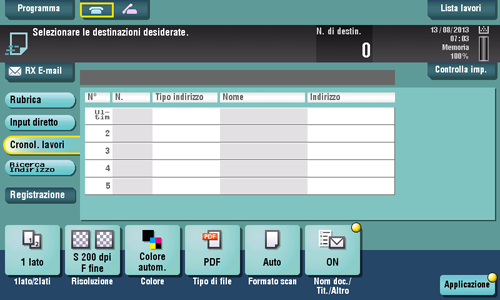

Modificando una destinazione registrata o casella utente, oppure spegnendo e accendendo l'interruttore principale, si cancelleranno le informazioni della cronologia.
Ricerca di un indirizzo E-mail tramite il Server LDAP
Quando si usa il server LDAP o Active Directory di Windows Server, si cerca un indirizzo e-mail tramite il server.
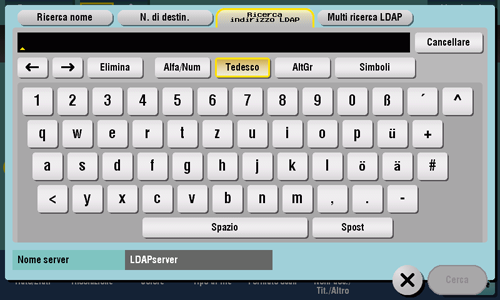
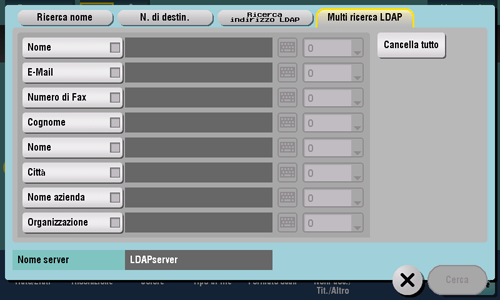
Vi sono due modi per svolgere una ricerca: [Ricerca indirizzo LDAP] in cui un numero di fax è ricercato per mezzo di un'unica parola chiave e [Multi ricerca LDAP] in cui un numero di fax è ricercato attraverso una combinazione di parole chiave di diverse categorie.
Per usare il server LDAP o Active Directory per specificare la destinazione occorre registrare il server su questa macchina. La procedura di registrazione è illustrata tramite Web Connection. Per informazioni dettagliate, fare riferimento a Qui.
Fare clic su [Ricerca Indirizzo] - [Ricerca] - [Ricerca indirizzo LDAP] o [Multi ricerca LDAP].
Inserire la parola chiave e toccare [Cerca].
Utilizzo di [Ricerca indirizzo LDAP]
Utilizzo della funzione [Multi ricerca LDAP]
Selezionare la destinazione tra i risultati di ricerca.
Visualizzazione della lista destinazioni trasmissione
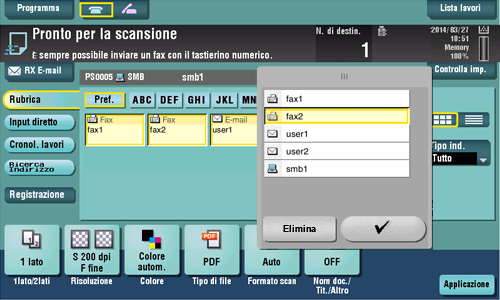
Per visualizzare una lista di destinazioni di trasmissione e verificare o eliminare le destinazioni specificate, specificare diverse destinazioni, quindi premere [N. di destin.]. L'ubicazione di visualizzazione della lista può essere spostata trascinando la cima della lista.