
Impostazione delle voci nel driver di stampa
Operazioni disponibili in [Page Attributes]
In [Page Attributes] all'interno della finestra [Page Setup] (o [Paper Setup]), è possibile configurare le impostazioni di base sulla carta.
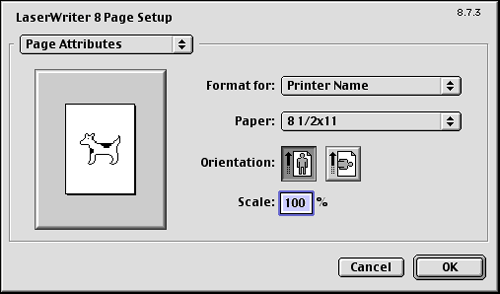
Impostazioni | Descrizione |
|---|---|
[Paper:] | Selezionare il formato della carta su cui stampare. |
[Orientation:] | Specificare la direzione dell'originale creato nel software applicativo. Se l'impostazione del driver di stampa differisce da quella specificata nel software applicativo, correggere l'impostazione. |
[Scale:] | Specificare il valore zoom per ingrandire o ridurre l'immagine originale. |
Registrazione di un formato carta personalizzato
Per stampare un formato carta personalizzato, selezionare [Custom Page Sizes] nella finestra [Page Setup], quindi registrare il formato carta. È possibile selezionare il formato registrato in [Paper:] in [Page Attributes].
Nel menu [File], selezionare [Page Setup] (o [Paper Setup]).
Selezionare [Custom Page Size].
Fare clic su [Add].
Registrare il formato carta desiderato e fare clic su [OK].
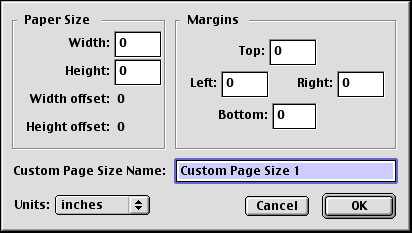
Impostazioni
Descrizione
[Paper Size]
Inserire la larghezza e l'altezza desiderate.
In [Units:], cambiare l'unità dei valori, come necessario.
[Margins]
Se necessario, specificare il margine superiore, inferiore, destro e sinistro della carta.
In [Units:], cambiare l'unità dei valori, come necessario.
[Custom Page Size Name]
Impostare un nome per il formato carta.
Usare un nome che contribuisce a identificare facilmente la carta.
Operazioni disponibili in [General]
In [General] all'interno della finestra [Print] è possibile configurare le impostazioni di base sulla stampa, come il numero di copie e l'intervallo di stampa.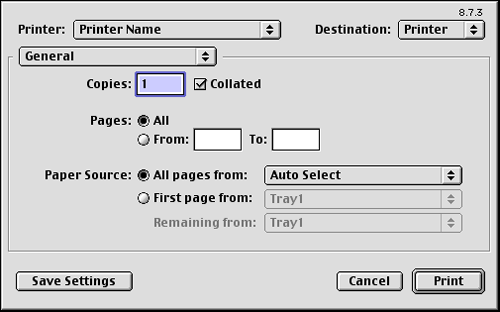
Impostazioni | Descrizione |
|---|---|
[Copies:] | Quando si stampano set di copie multipli, specificare il numero di set. |
[Collated] | Quando si stampano set di copie multiple, selezionare se stampar set di copie consecutivamente. |
[Pages:] | Quando si stampa un originale composto di diverse pagine, specificare l'intervallo delle pagine da stampare. |
[Paper Source:] | Selezionare il vassoio e il tipo di carta da utilizzare per la stampa. |
Operazioni disponibili in [Layout]
In [Layout] all'interno della finestra [Print] è possibile specificare la modalità di combinazione delle pagine originali nei fogli.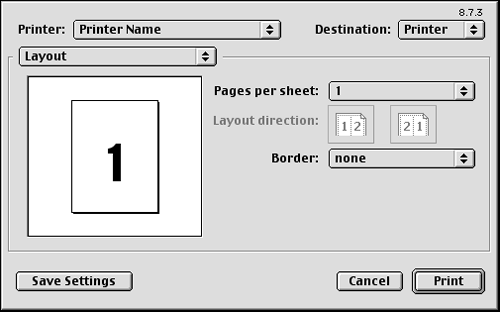
Impostazioni | Descrizione |
|---|---|
[Pages per sheet:] | È possibile ridurre diverse pagine e stamparle sullo stesso lato di un singolo foglio di carta. |
[Layout direction] | Selezionare l'ordine di disposizione delle pagine. |
[Border:] | Quando si desidera tracciare le linee bordo tra le pagine, selezionare il tipo di linea bordo. |
Operazioni disponibili con le funzioni specifiche per la stampante (opzioni di finitura)
Nelle [Finishing Options] della finestra [Print], si possono configurare le funzioni specifiche della stampante. Queste opzioni possono essere impostate quando si devono utilizzare le funzioni della macchina, per esempio la pinzatura e la foratura.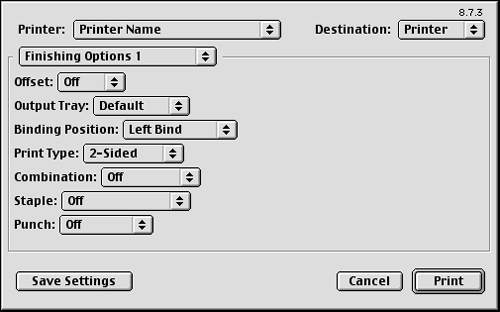
Impostazioni | Descrizione |
|---|---|
[Offset:] | Quando si stampano set di copie multipli, i set sono espulsi in maniera sfalsata. |
[Output Tray:] | Selezionare il vassoio in cui espellere i fogli stampati. |
[Binding Position:] | Selezionare le posizioni di rilegatura per la pinzatura o foratura dei fogli. |
[Print Type:] | Impostare il lato di stampa della carta su [1-Sided] o [2-Sided]. |
[Combination:] | L'originale è stampato in formato opuscolo. Le pagine dei dati originale sono disposte, aperte e stampate su entrambi i lati dei fogli. Quando le pagine stampate sono impilate e piegate in due, le pagine sono dispose nell'ordine corretto. |
[Staple:] | I fogli stampati sono pinzati. Specificare il numero e le posizioni delle graffette. |
[Punch:] | I fori (fori di rilegatura) sono praticati nei fogli stampati. Specificare il numero e le posizioni dei fori. |
[Fold:] | Quando si piegano i fogli stampati, selezionare la modalità di piegatura. |
[Front Cover:] | Una copertina anteriore viene inserita e usata per la stampa. In [Front Cover Tray:], selezionare il vassoio carta per la copertina anteriore. |
[Back Cover:] | Una copertina posteriore viene inserita e usata per la stampa. In [Back Cover Tray:], selezionare il vassoio carta per la copertina posteriore. |
[Front Cover from Post Inserter:] | Nell'ambiente bizhub 554e: selezionare questa casella di controllo per inserire e stampare su una copertina anteriore esterna. Selezionare inoltre il vassoio PI per la copertina anteriore esterna. |
[Back Cover from Post Inserter:] | Nell'ambiente bizhub 554e: selezionare questa casella di controllo per inserire e stampare su una copertina posteriore esterna. Selezionare inoltre il vassoio PI per la copertina posteriore esterna. |
[Transparency Interleave:] | Quando si stampa su diversi lucidi, la carta viene inserita tra i lucidi. In [Interleave Tray:], selezionare il vassoio per la carta da inserire. |
[Output Method:] | Quando si stampa un numero elevato di copie, impostare [Proof Print]. La macchina stampa una sola copie e attende il comando dell'utente prima di stampare le copie restanti. |
[Resolution:] | Selezionare la risoluzione di stampa. |
[Original Type:] | Selezionare la modalità di tipo originale ottimale per l'originale. |
[Toner Save:] | Selezionare questa casella di controllo per ridurre la densità di stampa risparmiando la quantità di toner consumata. |
[Edge Enhancement:] | Affinare i bordi delle immagini come il testo della tabella e la grafica al fine di migliorarne la leggibilità. |

L'unità di finitura opzionale è necessaria per usare la funzione Pinza.
Per utilizzare la funzione Foratura:
Sono necessarie Unità di finitura FS-534 e il Kit di foratura PK-520 oppure l'Unità di finitura FS-533 e il Kit di foratura PK-519.
Sono necessarie l'Unità di finitura FS-535 e il Kit di foratura PK-521 oppure l'Unità di piega a Z, ZU-606 (solamente per il bizhub 554e).Il numero di buchi perforati varia a seconda della nazione in cui si opera.
Per utilizzare la funzione di pinzatura al centro e piegatura in [Fold:]:
Sono necessarie l'Unità di finitura FS-534 e la Cucitrice a sella SD-511.
Sono necessarie l'Unità di finitura FS-535 e la Cucitrice a sella SD-512 (solamente per il bizhub 554e ).Per utilizzare la funzione Piegatura centrale in [Fold:]:
Sono necessarie l'Unità di finitura FS-534 e la Cucitrice a sella SD-511.
Sono necessarie l'Unità di finitura FS-535 e la Cucitrice a sella SD-512 (solamente per il bizhub 554e ).Per utilizzare la funzione Piega a 3 in [Fold:]:
Sono necessarie l'Unità di finitura FS-534 e la Cucitrice a sella SD-511.
Sono necessarie l'Unità di finitura FS-535 e la Cucitrice a sella SD-512 (solamente per il bizhub 554e ).Per utilizzare la funzione Piega a Z in [Fold:]:
Sono necessarie l'Unità di finitura FS-535 e l'Unità di piega a Z, ZU-606 (solamente per il bizhub 554e).Per usare la Z-Fold di [Fold:], specificare il formato carta descritto nell'impostazione selezionata nel menu a discesa ([Z-Fold (A3, B4, 11
 17, 8K)], [Z-Fold (8 1/2 14)]) in "Paper Size" del software applicativo o del driver di stampa.
Per usare [Copertina anteriore dall'inseritore copertine:] o [Copertina posteriore dall'inseritore copertine:]:
Sono necessari l'Unità di finitura FS-535 e l'Inseritore copertine PI-505 (solamente per il bizhub 554e).Non è possibile specificare contemporaneamente [Front Cover:] e [Front Cover from Post Inserter:], o [Back Cover:] e [Back Cover from Post Inserter:].