
Configurazione del computer
- Preparazione del CD-ROM del driver di stampa
- Verifica dei sistemi operativi supportati dal driver di stampa
- Installazione del driver di stampa
- Configurazione della connessione utilizzando Bonjour (Mac OS X 10.4/10.5/10.6/10.7/10.8/10.9)
- Configurazione della connessione utilizzando Rendezvous (Mac OS X 10.2/10.3)
Preparazione del driver di stampa
Preparazione del CD-ROM del driver di stampa
Per il CD-ROM, contattare l'amministratore di questa macchina.
Verifica dei sistemi operativi supportati dal driver di stampa
Verificare che il computer soddisfi i requisiti dell'ambiente operativo del driver di stampa.

Installazione del driver di stampa nel computer
Installazione del driver di stampa per mezzo del programma di installazione
Inserire il "CD-ROM Driver e Utilità Vol. 2" nell'unità e installare il software seguendo le istruzioni visualizzate sullo schermo.
Aggiungere la stampante
Aggiungere la stampante individuata automaticamente da Bonjour al computer.
La preparazione è terminata
Preparazione del CD-ROM del driver di stampa
I seguenti CD-ROM sono forniti con questa macchina:
CD-ROM | Descrizione |
|---|---|
CD-ROM Driver & Utilities Vol.1 | Contiene il driver di stampa (PCL/PS/FAX) per Windows e i caratteri utilizzati per lo schermo. Contiene anche la pagina per scaricare il software dell'utilità. |
CD-ROM Driver & Utilities Vol.2 | Contiene il driver di stampa (XPS) per Windows, il driver di stampa per Mac OS, i caratteri utilizzati per lo schermo e il driver TWAIN. Contiene anche la pagina per scaricare il software dell'utilità. |
CD-ROM del manuale d'uso | Contiene il manuale d'uso. |

Nei manuali d'uso, i percorsi delle cartelle o file possono non contenere la directory principale.
Verifica dei sistemi operativi supportati dal driver di stampa
Qui di seguito sono elencati i driver di stampa contenuti nel CD-ROM in dotazione con la macchina e i sistemi operativi supportati.
Driver della stampante | Linguaggio descrizione pagina | Sistemi operativi supportati |
|---|---|---|
Driver PostScript PPD (PS-PPD) | PostScript 3 Emulation | Mac OS 9.2 o successivo Mac OS X10.2.8/10.3/10.4/10.5/10.6/10.7/10.8 |
Installazione del driver della stampante
Installare il driver di stampa per mezzo del programma di installazione.
Prima dell'installazione, uscire da tutti i programmi software applicativi in esecuzione.
Inserire il "CD-ROM Driver e Utilità Vol. 2" nell'apposita unità del computer.
Aprire la cartella del CD-ROM che contiene il driver di stampa desiderato.
Selezionare la cartella secondo il driver di stampa, il sistema operativo e il linguaggio da usare.
Copiare il file del driver sul desktop secondo la versione Mac OS X.
Mac OS X 10.2: bizhub_554e_102.pkg
Mac OS X 10.3: bizhub_554e_103104.pkg
Mac OS X 10.4: bizhub_554e_103104.pkg
Mac OS X 10.5: bizhub_554e_105.pkg
Mac OS X 10.6: bizhub_554e_106.pkg
Mac OS X 10.7: bizhub_554e_107.pkg
Mac OS X 10.8: bizhub_554e_108.pkg
Mac OS X 10.9: bizhub_554e_109.pkg
In Mac OS X 10.5/10.6/10.7/10.8/10.9, la cartella del driver è diversa a seconda del formato carta richiesto. Selezionare il file in base al proprio ambiente d'utilizzo.
Per utilizzare principalmente il formato carta basato sul sistema metrico, come il formato A4: cartella "WW_A4"
Per utilizzare principalmente il formato carta basato sul sistema in pollici, come il formato Letter oppure 8 1/2 11: cartella "WW_Letter"
Fare doppio clic sul file copiato sul desktop.
Viene avviata l'installazione guidata del driver di stampa.
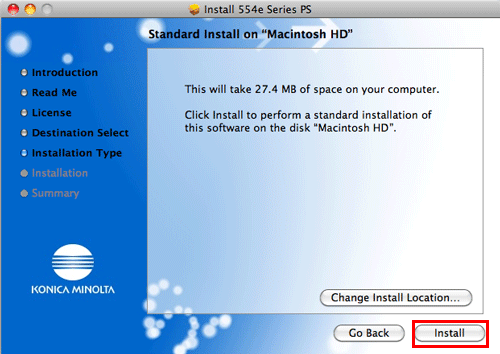
Fare clic su [Continue] e osservare le istruzioni riportate sulle pagine successive finché non appare la pagina [Install].
Quando appare la richiesta di immissione del nome e password durante la procedura, inserire il nome password dell'amministratore.
Fare clic su [Installa].
Il driver della stampante è installato sul computer.
Fare clic su [Close].
Il processo di installazione del driver di stampa è giunto al termine. Successivamente, aggiungere la stampante al computer.
Configurazione della connessione utilizzando Bonjour (Mac OS X 10.4/10.5/10.6/10.7/10.8/10.9)
Aggiungere la stampante individuata automaticamente da Bonjour al computer.
Nel menu Apple, selezionare [System Preferences...].
Fare clic sull'icona [Print & Fax] o [Print & Scan].
Fare clic su [+] nella finestra [Print & Fax] o [Print & Scan].
In Mac OS X 10.4/10.5/10.6, procedere al punto 4.
In Mac OS X 10.7/10.8/10.9, se è stato individuato un nome stampante di destinazione nell'elenco visualizzato facendo clic su [+], selezionare il nome stampante. Quando il driver di stampa è selezionato automaticamente, viene completata l'aggiunta della stampante. Se non viene trovato un nome stampante di destinazione, selezionare [Add Other Printer or Scanner...] oppure [Add Printer or Scanner...], quindi procedere al punto 4.
Fare clic su [Default].
Le stampanti collegate vengono rilevate.
Se non sono rilevate stampanti, riavviare la macchina.
Nell'elenco [Printer Name] selezionare la stampante desiderata per una connessione Bonjour.
Per verificare il nome stampante, selezionare [Utility] - [Administrator Settings] - [Network Settings] - [Bonjour Setting] nella macchina.
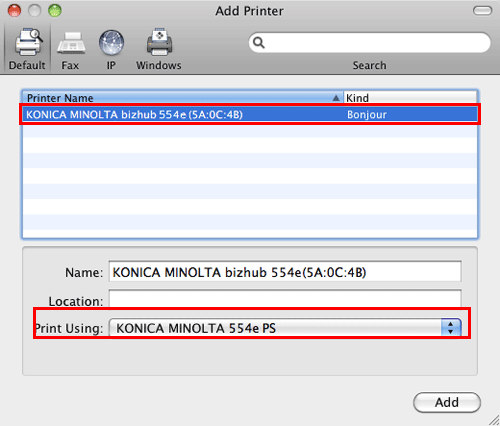
Il driver di stampa della stampante selezionata è visualizzato in [Print Using:].
Quando il driver di stampa è visualizzato, andare al punto 7.
Quando il driver di stampa non è visualizzato correttamente, andare al punto 6.
Selezionare manualmente il driver di stampa.
In Mac OS X 10.9, selezionare [Select Software...] da [Use:], quindi fare clic sul driver di stampa desiderato nell'elenco visualizzato in un'altra finestra.
In Mac OS X 10.6/10.7/10.8, selezionare [Select Printer Software...] da [Use:], quindi fare clic sul driver di stampa desiderato nell'elenco visualizzato in un'altra finestra.
In Mac OS X 10.5, selezionare [Select a driver to use...] in [Print Using:], quindi fare clic sul driver della stampante desiderata nell'elenco.
In Mac OS X 10.4, selezionare [KONICA MINOLTA] in [Print Using:], quindi fare clic sul driver della stampante desiderata nell'elenco.
Fare clic su [Add].
Il processo di aggiunta della stampante è giunto al termine. Successivamente, andare alla finestra [Installable Options] per configurare l'ambiente opzionale per questa macchina. Per informazioni dettagliate, fare riferimento a Qui.
Configurazione della connessione utilizzando Rendezvous (Mac OS X 10.2/10.3)
Aggiungere la stampante individuata automaticamente da Rendezvous al PC.
Da [Macintosh HD] (disco rigido del sistema) - [Applications] - [Utilities], fare doppio clic su [Printer Setup Utility] oppure [Print Center] per aprirlo.
Quando è visualizzata la finestra [You have no printers available.], fare clic su [Add]. Quando è visualizzato [Printer List], fare clic su [Add].
Se sono già state specificate stampanti disponibili, la finestra [You have no printers available.] non viene visualizzata.
Selezionare [Rendezvous] quale metodo di connessione.
Le stampanti collegate vengono rilevate.
Se non sono rilevate stampanti, riavviare la macchina.
Nell'elenco [Name] selezionare la stampante desiderata per una connessione Rendezvous.
Per verificare il nome stampante, selezionare [Utility] - [Administrator Settings] - [Network Settings] - [Bonjour Setting] nella macchina.
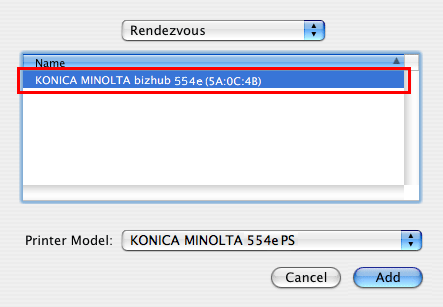
Selezionare manualmente il driver di stampa.
In [Printer Model:], selezionare [KONICA MINOLTA], quindi fare clic sul driver della stampante desiderata nell'elenco dei modelli.
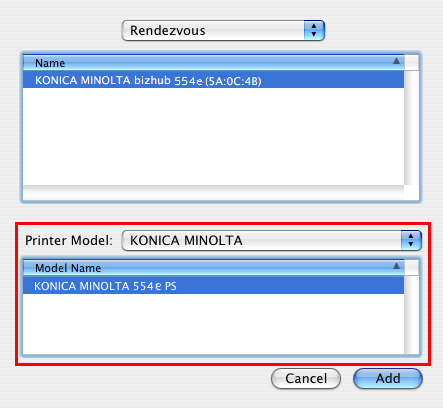
Fare clic su [Add].
Il processo di aggiunta della stampante è giunto al termine. Successivamente, andare alla finestra [Installable Options] per configurare l'ambiente opzionale per questa macchina. Per informazioni dettagliate, fare riferimento a Qui.