
Richiamare facilmente le impostazioni di stampa usate di frequente
Registrazione delle impostazioni di stampa usate di frequente
È possibile registrare le impostazioni di stampa correnti come preferite e richiamarle quando si esegue la stampa.
Quando si registra una combinazione delle impostazioni di stampa usate di frequente come preferita, è possibile applicare facilmente tali impostazioni selezionando la combinazione nell'elenco Impostaz. preferite, anche se la combinazione è complessa in quanto contiene impostazioni su schede multiple.
Questa sezione descrive come registrare i preferiti.
Nella finestra [Preferenze stampa], specificare le condizioni di stampa da registrare come preferite.
Fare clic su [Aggiungi...].
Per modificare un preferito registrato, selezionare in [Impostaz. preferite] il nome del preferito da modificare e fare clic su [Modifica].
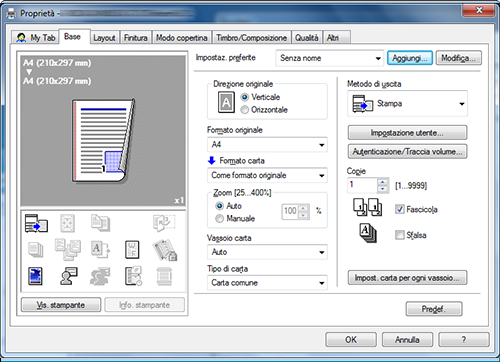
Inserire il nome del preferito da registrare.
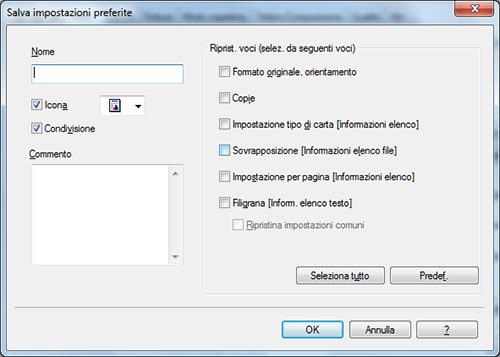
Specificare l'icona, il commento e le voci da richiamare per il preferito, come necessario.
Impostazioni
Descrizione
[Nome]
Inserire il nome del preferito da registrare.
Usare un nome che contribuisce a identificare facilmente il preferito.
[Icona]
Se necessario, assegnare un'icona al preferito.
[Condivisione]
Selezionare questa casella di controllo quando si desidera condividere il preferito con altri utenti.
[Commento]
Se necessario, inserire un commento sul preferito.
Il commento è visualizzato quando si posizione il cursore del mouse sul preferito nell'elenco Impostaz. preferite.
[Riprist. voci]
Le voci determinate quando si avvia la stampa, come il formato originale e il numero di copie, sono registrate nel preferito. In base alle impostazioni predefinite, queste voci non sono richiamate con il preferito. È possibile specificarle come voci da richiamare, come necessario.
Selezionare la casella di controllo delle voci da recuperare.
Fare clic su [OK].
Le impostazioni di stampa sono registrate come preferite. Quando si avvia la stampa, è possibile selezionare l'impostazione registrata in [Impostaz. preferite].
Personalizzazione delle finestra di impostazione
È possibile raccogliere le voci di impostazione da diverse schede e inserirle in [My Tab].
La registrazione delle voci di impostazione usate di frequente in [My Tab] consente di modificare le impostazioni in una scheda, senza dover scorrere diverse schede.
Questa sezione descrive come modificare [My Tab].
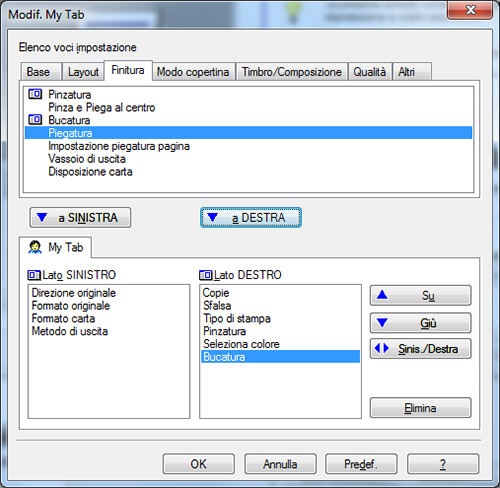
Fare clic su [My Tab] - [Modif. My Tab...].
È anche possibile registrare una funzione in [My Tab] selezionando [a SINISTRA] o [a DESTRA] nel menu [My Tab] visualizzato facendo clic con il tasto destro sulla funzione.
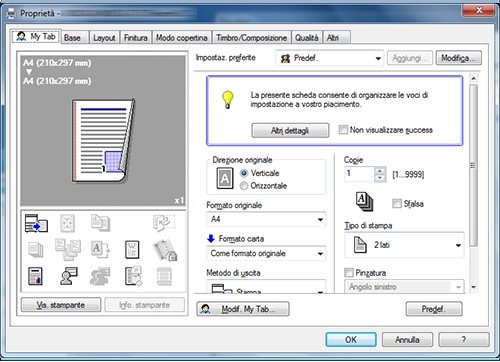
In [Elenco voci impostazione], selezionare la funzione da registrare in [My Tab], quindi fare clic su [a SINISTRA] o [a DESTRA].
Facendo clic su [a SINISTRA] si colloca la funzione selezionata nell'area sulla sinistra di [My Tab], mentre facendo clic su [a DESTRA] si colloca la funzione a destra di [My Tab].
Un'icona è visualizzata sulla sinistra di ogni funzione registrata in [My Tab].
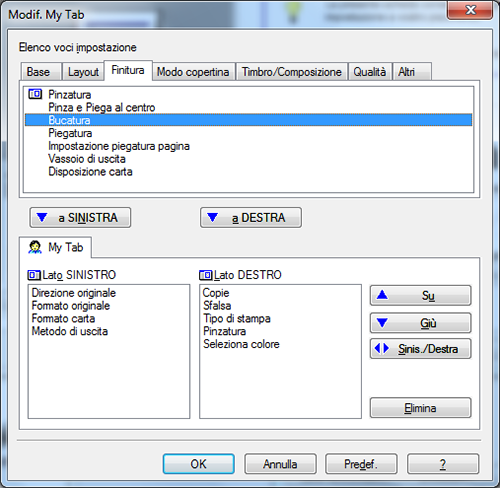
Spostare o eliminare le funzioni registrate, come necessario.
Per spostare una funzione, selezionare la funzione desiderata e fare clic su [Su], [Giù], o [Sinis./Destra].
Per eliminare una funzione da [My Tab], selezionare la funzione e fare clic su [Elimina].
Fare clic su [OK].
La procedura di modifica di [My Tab] è giunta al termine.

In [Impos. My Tab] all'interno della scheda [Impostazioni], è possibile configurare le impostazioni di visualizzazione di My Tab. Per informazioni dettagliate, fare riferimento a Qui.