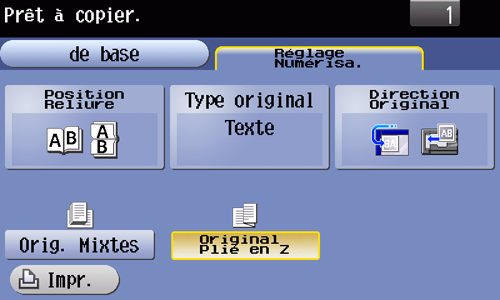
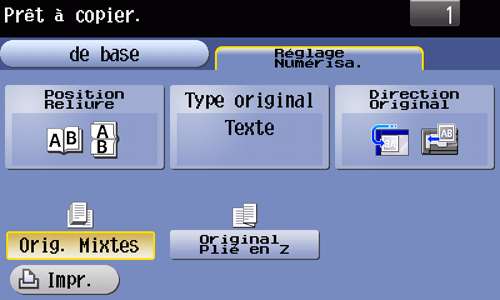
Paramètres de copie ([Réglage Numérisa.])
- Spécification de la position de reliure de l'original (Position de la reliure)
- Sélection de la qualité d'image appropriée pour le contenu de l'original (Type original)
- Spécifier le sens de chargement de l'original (Orientation original)
- Numérisation d'originaux Numérisation d'originaux de formats différents en un lot (Originaux mixtes)
- Numérisation de documents pliés (Original plié en Z)
Spécification de la position de reliure de l'original ([Position Reliure])
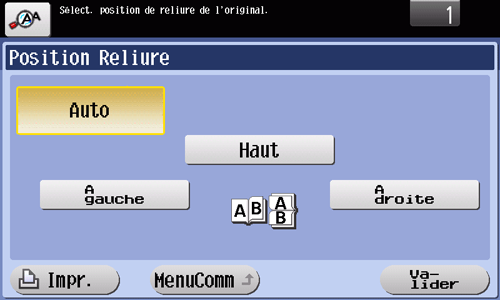
Lors de la numérisation d'un original recto-verso, spécifiez la position de reliure de l'original dans [Posit. de la reliure] pour empêcher toute inversion de la position de reliure entre les faces recto et verso.
Effleurez [Réglage Numérisa.] - [Position Reliure].
Paramètres
Description
[Auto]
Configure automatiquement la position de reliure de l'original.
Lorsque le bord long de l'original fait 11-11/16 pouces (297 mm) ou moins, la position de reliure est réglée sur le bord long du papier.
Lorsque le bord long de l'original dépasse 11-11/16 pouces (297 mm), la position de reliure est réglée sur le bord court du papier.
[Haut]
Sélectionnez cette option lorsque la position de reliure est réglée sur le haut de l'original.
[A gauche]
Sélectionnez cette option lorsque la position de reliure est réglée sur la gauche de l'original.
[A droite]
Sélectionnez cette option lorsque la position de reliure est réglée sur la droite de l'original.
Sélection de la qualité d'image appropriée pour le contenu de l'original ([Type original])
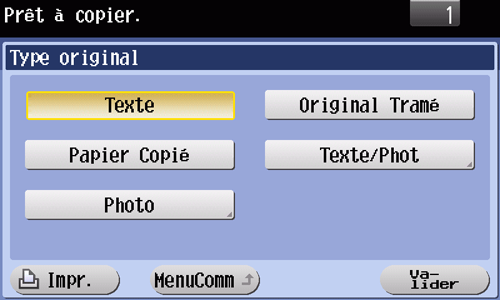
Sélectionnez les réglages appropriés pour l'original particulier, et produisez une copie en utilisant le niveau de qualité d'image optimal.
Tapez sur [Réglage Numérisa.] - [ Type original].
Paramètres
Description
[Texte]
Copier un original, comprenant essentiellement du texte, avec un niveau de qualité d'image optimal.
Cette fonction accentue les bords de chaque caractère pour créer des images faciles à lire.
[Original Tramé]
Tapez sur ce bouton pour copier un original composé essentiellement de texte, comme par exemple des caractères fins ou à peine visibles, avec un niveau de qualité d'image optimal.
Cette fonction reproduit le texte avec une densité de pixels élevée pour créer du texte facile à lire.
[Papier Copié]
Tapez sur ce bouton pour copier l'original sorti avec une densité homogène du copieur ou de l'imprimante, avec un niveau de qualité d'image optimal.
[Texte/Phot]
Tapez sur ce bouton pour copier l'original composé de texte et de photos, avec un niveau de qualité d'image optimal.
Cette fonction accentue les bords de chaque caractère pour reproduire une photo plus douce.
[Papier photo]: sélectionnez cette option pour numériser un original contenant des photos imprimées sur du papier spécial photo.
[Photo imprimée]: sélectionnez cette option pour numériser un original imprimé tel qu'une brochure ou un catalogue.
[Photo]
Tapez sur ce bouton pour copier un original ne comportant que des photos au niveau de qualité d'image optimal.
[Papier photo]: sélectionnez cette option pour numériser un original imprimé sur du papier spécial photo.
[Photo imprimée]: sélectionnez cette option pour numériser un original imprimé tel qu'une brochure ou un catalogue.
Spécifier le sens de chargement de l'original ([Orientation original])
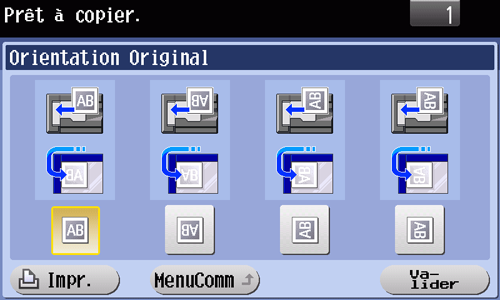
Lors de la numérisation d'un original recto-verso, vous pouvez spécifier le sens de chargement de l'original de sorte que le sens vertical soit réglé correctement après la numérisation.
Tapez sur [Réglage Numérisa.] - [Direction Original] et sélectionnez le sens de chargement de l'original.
Numérisation d'originaux de format différent en un lot ([Originaux mixtes])
Avec l'ADF, vous pouvez numériser un original composé de plusieurs pages de formats différents, tout en détectant le format de chaque page.

Charger tous les originaux le long des côtés gauche et arrière de l'ADF.
Tapez sur [Réglage Numérisa. ] - [ Type original].
Numérisation de documents pliés ([Original plié en Z])
Cette machine détecte avec exactitude le format d'un original plié.
Si un original plié est chargé dans l'ADF, il se peut que son format ne soit pas détecté correctement. Pour numériser un original en chargeant dans le chargeur ADF, utilisez [Original Plié en Z].
Dépliez les originaux avant de les placer dans le chargeur ADF. Sinon, cela risque d'entraîner un bourrage papier ou une erreur de détection de format.
Tapez sur [Réglage Numérisa.] - [Original Plié en Z].