
Écran Connexion
Connexion à cette machine
Si Authentification ou Compte Département est installé sur cette machine, l'écran Connexion apparaît sur l'Écran tactile.
Entrez le nom de l'utilisateur ou du compte département et le mot de passe sur l'écran de connexion, puis tapez sur [Connexion] ou tapez sur [Code] pour procéder à l'authentification. Une fois que l'opération prévue est terminée, tapez sur [Code] pour vous déconnecter.

Procédure d'authentification de l'utilisateur (Authentification MFP)
Entrez le nom d'utilisateur et le mot de passe et procédez à l'authentification de l'utilisateur. Il se peut que le contenu de l'écran Connexion varie en fonction du réglage d'authentification de cette machine.
Tapez sur [Nom utilisat.] ou sur sa zone de saisie pour entrer le nom d'utilisateur, puis tapez sur [OK].
Si Boîte utilis. Public (utilisateurs non enregistrés) est activé, tapez [Accès util. Public] pour vous connecter sur cette machine.
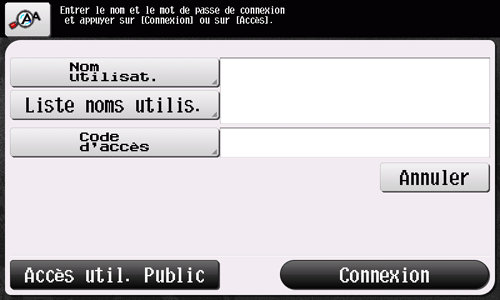
Sélectionnez s'il faut afficher la [Liste noms utilis.] sur l'écran de connexion (par défaut : [OFF]). Pour des détails, voir ici.
Pour configurer les paramètres, sélectionnez [Utilitaire] - [Réglage Administrateur] - [Identification Utilisateur/Compte Département] - [Système d'Authentification] - [Param. admin.] - [Liste noms utilis.].
Effleurer [Liste noms utilis.] pour afficher une liste des noms d'utilisateur et pour vous permettre de sélectionner un utilisateur à connecter.
Tapez sur [Code d'accès] ou sur sa zone de saisie pour entrer le code d'accès, puis tapez sur [OK].
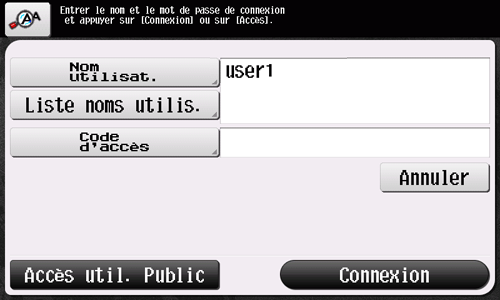
Tapez sur [Connexion] ou sur [Code] pour vous connecter à cette machine.
Si Identification utilisateur et Compte Département sont installés sans être synchronisés, Compte Département est requis après cette opération. Pour des détails, voir ici.
Si Identification utilisateur et Compte Département sont synchronisés, Compte Département n'est pas nécessaire.
En cas de réussite de l'authentification, vous pouvez vous connecter sur cette machine.
Une fois que l'opération prévue est terminée, tapez sur [Code] pour vous déconnecter.
Si vous n'utilisez pas cette machine pendant un certain laps de temps pendant la connexion (par défaut : une min.) vous serez automatiquement déconnecté.
Sélectionnez [Oui], puis tapez [Valider].
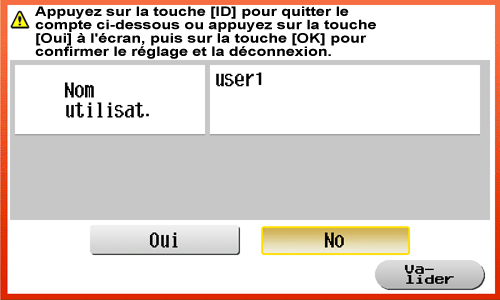
Sélectionnez s'il faut afficher l'écran de confirmation de déconnexion (par défaut : [OUI]). Pour des détails, voir ici.
Pour configurer les paramètres, sélectionnez [Utilitaire] - [Réglage Administrateur] - [Identification utilisateur/Compte Département] - [Param.Commun Util./Compte] - [Réglage Affichage Écran Confirmation de Déconnexion].
Procédure d'authentification de l'utilisateur (Authentification serveur externe)
Entrez le nom d'utilisateur et le mot de passe, et sélectionnez un serveur à authentifier. Il se peut que le contenu de l'écran Connexion varie en fonction du réglage d'authentification de cette machine.
Tapez sur [Nom utilisat.] ou sur sa zone de saisie pour entrer le nom d'utilisateur, puis tapez sur [OK].
Si Boîte utilis. Public (utilisateurs non enregistrés) est activé, tapez [Accès util. Public] pour vous connecter sur cette machine.
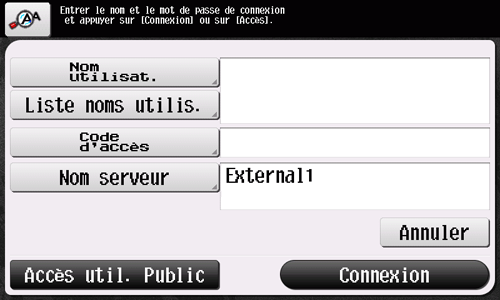
Sélectionnez s'il faut afficher la [Liste noms utilis.] sur l'écran de connexion (par défaut : [OFF]). Pour des détails, voir ici.
Pour configurer les paramètres, sélectionnez [Utilitaire] - [Réglage Administrateur] - [Identification Utilisateur/Compte Département] - [Système d'Authentification] - [Param. admin.] - [Liste noms utilis.].
Effleurer [Liste noms utilis.] pour afficher une liste des noms d'utilisateur et pour vous permettre de sélectionner un utilisateur à connecter.
Tapez sur [Code d'accès] ou sur sa zone de saisie pour entrer le code d'accès, puis tapez sur [OK].
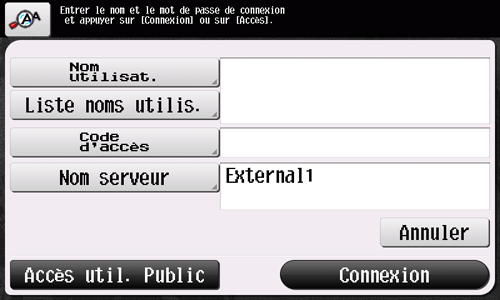
Si vous utilisez plusieurs serveurs d'authentification, tapez sur [Nom serveur] ou sur sa zone de saisie et sélectionnez un serveur à authentifier.
Par défaut, le serveur d'authentification par défaut est sélectionné.
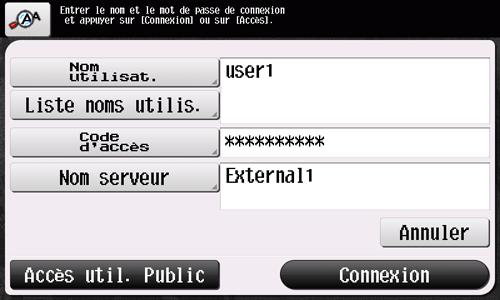
Tapez sur [Connexion] ou sur [Code] pour vous connecter à cette machine.
Si Identification utilisateur et Compte Département sont installés sans être synchronisés, Compte Département est requis après cette opération. Pour des détails, voir ici.
Si Identification utilisateur et Compte Département sont synchronisés, Compte Département n'est pas nécessaire.
En cas de réussite de l'authentification, vous pouvez vous connecter sur cette machine.
Une fois que l'opération prévue est terminée, tapez sur [Code] pour vous déconnecter.
Si vous n'utilisez pas cette machine pendant un certain laps de temps pendant la connexion (par défaut : une min.) vous serez automatiquement déconnecté.
Sélectionnez [Oui], puis tapez [Valider].
Sélectionnez s'il faut afficher l'écran de confirmation de déconnexion (par défaut : [OUI]). Pour des détails, voir ici.
Pour configurer les paramètres, sélectionnez [Utilitaire] - [Réglage Administrateur] - [Identification utilisateur/Compte Département] - [Param.Commun Util./Compte] - [Réglage Affichage Écran Confirmation de Déconnexion].
Procédure de Compte Département
Entrez le nom et le nom et mot de passe pour exécuter le compte département. Il se peut que le contenu de l'écran Connexion varie en fonction du réglage d'authentification de cette machine.
Si Identification utilisateur et Compte Département sont installés sans être synchronisés, procédez d'abord à l'authentification utilisateur. Pour procéder à l'authentification MFP, voir ici. Pour procéder à l'authentification serveur externe, voir ici.
Si Identification utilisateur et Compte Département sont synchronisés, Compte Département n'est pas nécessaire.
Tapez sur [Nom Compte] ou sur sa zone de saisie pour entrer le nom de compte, puis tapez sur [OK].
Si vous exécutez compte département en n'utilisant que le code d'accès, tapez sur [Code d'accès] ou sur sa zone de saisie, puis entrez le mot de passe.
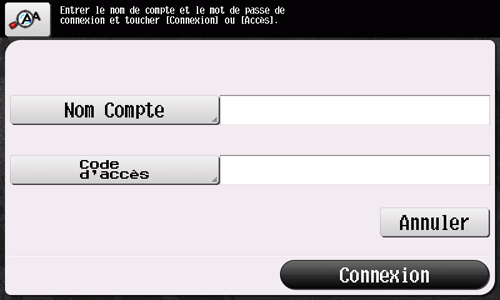
Tapez sur [Code d'accès] ou sur sa zone de saisie pour entrer le code d'accès, puis tapez sur [OK].
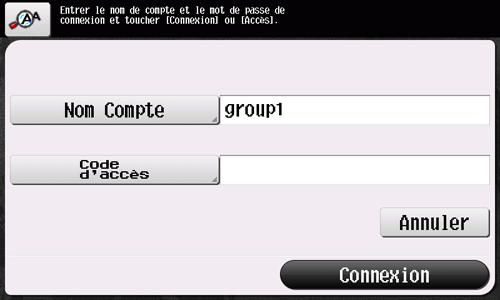
Tapez sur [Connexion] ou sur [Code] pour vous connecter à cette machine.
En cas de réussite de l'authentification, vous pouvez vous connecter sur cette machine.
Une fois que l'opération prévue est terminée, tapez sur [Code] pour vous déconnecter.
Si vous n'utilisez pas cette machine pendant un certain laps de temps pendant la connexion (par défaut : une min.) vous serez automatiquement déconnecté.
Sélectionnez [Oui], puis tapez [Valider].
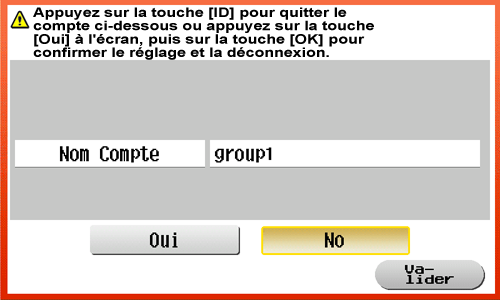
Sélectionnez s'il faut afficher l'écran de confirmation de déconnexion (par défaut : [OUI]). Pour des détails, voir ici.
Pour configurer les paramètres, sélectionnez [Utilitaire] - [Réglage Administrateur] - [Identification utilisateur/Compte Département] - [Param.Commun Util./Compte] - [Réglage Affichage Écran Confirmation de Déconnexion].