
Réglages pour la numérisation de divers types d'originaux (Réglages Application)
- Numérisation d'originaux de différents formats en même temps (Originaux mixtes)
- Numérisation d'un original plus fin que le papier ordinaire (Original Papier fin)
- Numérisation de documents pliés (Original plié en Z)
- Numérisation d'un original long (Original long)
- Spécifier le sens de chargement de l'original (Orientation original)
- Spécification de la position de reliure de l'original (Position de la reliure)
- Numérisation pendant le dépoussiérage de la vitre rainurée (Déchatoiement / Dépoussiérer)
- Division des pages gauche et droite d'un livre et d'un catalogue (Original Livre)
- Numérisation d'un certain nombre d'originaux (Numérisation séparée)
Numérisation d'originaux de différents formats en même temps ([Orig. Mixtes])
Même pour un original avec des pages de formats différents, le chargeur ADF vous permet de numériser les données tout en détectant le format de chaque page.
Pour des détails, voir ici.
Chargez les pages de l'original dans le Chargeur ADF en plaçant le haut des pages à l'arrière ou sur la gauche de la machine.

Numérisation d'un original plus fin que le papier ordinaire ([Original Papier fin])
Réduisez la vitesse de chargement des originaux du chargeur ADF pour empêcher le papier fin de se coincer.
Pour des détails, voir ici.

Numérisation de documents pliés ([Original plié en Z])
Même les formats d'original des originaux pliés peuvent être détectés avec précision. Si un original plié est chargé dans l'ADF, il se peut que son format ne soit pas détecté correctement. Pour numériser un original en chargeant dans le chargeur ADF, utilisez [Original plié en Z].
Pour des détails, voir ici.
Dépliez les originaux avant de les placer dans le chargeur ADF. Si un original plié n'est pas déplié avant sa numérisation, un bourrage papier risque de survenir ou le format risque de ne pas être correctement détecté.

Numériser une original long ([Original long]
Chargez l'original long impossible à placer sur la vitre d'exposition et plus large dans le sens de chargement que le format standard (A3 ou 11  17) dans le chargeur ADF. Il n'y a pas besoin de saisir le format de l'original au préalable ; le Chargeur ADF détectera automatiquement le format.
Pour des détails, voir ici.

Spécifier le sens de chargement de l'original ([Orientation original])
Lors de la numérisation d'un original recto-verso, vous pouvez spécifier le sens de chargement de l'original pour définir correctement le sens vertical.
Pour des détails, voir ici.

Spécification de la position de reliure de l'original ([Position Reliure])
Lors de la numérisation d'un original recto-verso, spécifiez la position de reliure de l'original dans [Posit. de la reliure] pour empêcher toute inversion des positions de reliure entre les faces recto et verso.
Pour des détails, voir ici.

Numérisation pendant le dépoussiérage de la vitre rainurée ([Dépoussiérer])
Si les originaux sont numérisés dans le chargeur ADF, la numérisation des originaux et le dépoussiérage de la vitre rainurée de numérisation sont exécutés tour à tour. De cette façon les originaux sont toujours numérisés sur une vitre rainurée de numérisation propre.
La numérisation prend plus de temps, comparée à l'opération classique.
Pour des détails, voir ici.
Division des pages gauche et droite d'un livre et d'un catalogue ([Original Livre])
Il est possible de numériser une double page d'un livre ou d'un catalogue ouverts et de la traiter comme deux pages distinctes ou la traiter comme une seule et unique page. Si vous placez un livre ou un catalogue sur la vitre d'exposition, ce n'est pas la peine de refermer le chargeur ADF pour procéder à la numérisation.
Pour des détails, voir ici.

Numérisation d'un certain nombre d'originaux ([Num. séparée])
Si le nombre de feuilles de l'original est tellement important qu'elles ne peuvent pas être chargées en même temps dans le chargeur ADF, vous pouvez les charger en plusieurs lots et les traiter comme une seule tâche.
[Num. séparée] permet de basculer entre chargeur ADF et vitre d'exposition pour numériser les originaux.

Chargez l'original.

Ne chargez pas plus de 100 feuilles à la fois dans le bac à originaux et lors du chargement, le haut de la pile ne doit pas dépasser le repère
 . Dans le cas contraire, cela peut entraîner un bourrage papier, endommager les originaux et/ou provoquer une panne du chargeur ADF.
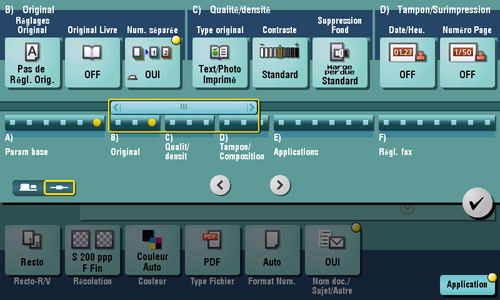
Tapez sur [Application] - [Original] - [Num. séparée] et réglez sur [OUI].
Appuyez sur la touche Départ.
L'original est numérisé.
Chargez l'original suivant et appuyez la touche Départ.
Si vous le souhaitez, tapez sur [Modifier Réglage] pour changer les réglages de l'option en fonction du nouvel original.
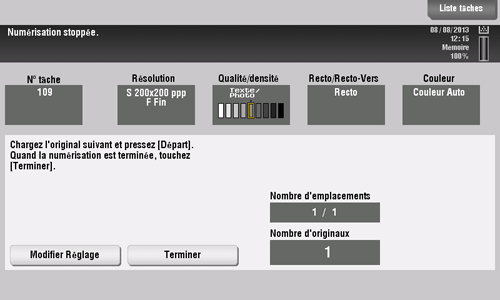
Répétez l'Étape 4 pour numériser tous les originaux.
Lorsque la numérisation de tous les originaux est terminée, tapez [Finition] et appuyez sur la touche Départ.
L'émission commence.
