
Opérations disponibles dans [Layout / Finish]
Dans [Layout / Finish], vous pouvez configurer les réglages d'orientation pour l'impression. Vous pouvez combiner les pages ou ajuster les positions d'impression.
Dans la fenêtre de réglage, vous pouvez alterner entre la fenêtre [Layout] et la fenêtre [Finish].
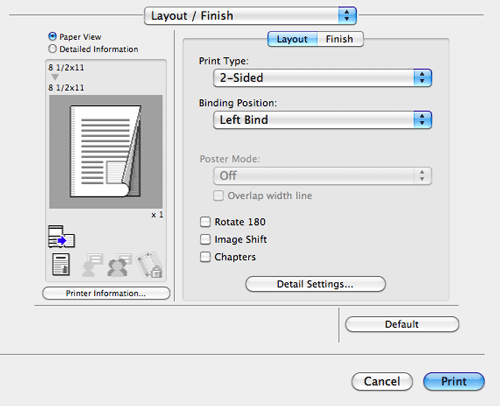
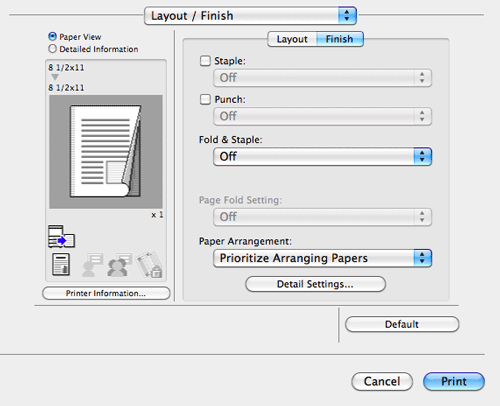
Paramètres | Description |
|---|---|
[Print Type] | Sélectionnez les faces à imprimer sur le papier.
|
[Binding Position:] | Sélectionnez les positions de reliure pour agrafer ou perforer les feuilles. |
[Poster Mode:] | L'image de l'original est agrandie, divisée et imprimée sur plusieurs feuilles. Par exemple, quand vous sélectionnez [2 Pour créer des marges de recouvrement, cochez la case [Overlap width line]. L'impression dans une seule tâche d'originaux contenant des pages de différents formats ou orientées différemment risque d'entraîner une perte partielle ou un chevauchement des images. |
[Rotation 180] | Cochez cette case pour pivoter le document de 180 degrés pour l'imprimer. |
[Image Shift] | Cochez cette case pour régler avec précision (décaler) la position d'impression de l'image par rapport au papier. Cocher la case [Image Shift] affiche la fenêtre [Image Shift]. Spécifier la position d'impression en détail.
|
[Chapters] | Si vous avez sélectionné [2-Sided] ou [Booklet] dans [Print Type:], cochez cette case si vous voulez imprimer certaines pages sur le recto. Dans [Page Number] dans la fenêtre [Chapters] qui apparaît lorsque cette case est cochée, spécifiez les numéros des pages à imprimer sur le recto. Pour spécifier plusieurs numéros de page, séparez chaque numéro de page à l'aide d'une virgule (par exemple, "2,4,6") ou spécifiez la plage à l'aide d'un tiret (par exemple, "6‑10"). |
[Staple:] | Cochez cette case pour agrafer les feuilles imprimées. En outre, spécifiez le nombre et les positions des agrafes. |
[Punch:] | Cochez cette case pour perforer (trous de classeurs) les feuilles imprimées. En outre, spécifiez le nombre et les positions des perforations. |
[Fold & Staple:] | Pour plier les feuilles imprimées, sélectionnez le mode de pliage. |
[Page Fold Setting:] | Si vous avez sélectionné [Half-Fold(By Sheet)] ou [Tri-Fold(By Sheet)] dans [Fold & Staple:], spécifiez le nombre de pages à plier à la fois. |
[Paper Arrangement:] | Sélectionnez s'il faut régler collectivement la position de reliure sur les feuilles imprimées recto-verso une fois que toutes les données ont été reçues ou séquentiellement à chaque fois qu'un élément de données a été reçu.
|

L'unité de finition est requise pour utiliser la fonction Agrafer.
Pour utiliser la fonction Perforation :
L'unité de finition FS-534 et le kit de perforation PK-520 ou bien l'unité de finition FS-533 et le kit de perforation PK-519 sont requis.
L'Unité de finition FS-535 et le Kit de perforation PK-521 ou l'Unité de pliage en Z ZU-606 sont requis (uniquement pour le bizhub 554e).Pour utiliser la fonction Pliage & Agrafage dans [Fold & Staple:]:
L'unité de finition FS-534 et la piqueuse à cheval SD-511 en option sont requises.
L'Unité de finition FS-535 et la Piqueuse à cheval SD-512 sont requises (uniquement pour le bizhub 554e ).Le nombre de trous perforés dépend du pays dans lequel la machine a été achetée.
Pour utiliser la fonction Pliage en 2 dans [Fold & Staple:] :
L'unité de finition FS-534 et la piqueuse à cheval SD-511 en option sont requises.
L'Unité de finition FS-535 et la Piqueuse à cheval SD-512 sont requises (uniquement pour le bizhub 554e ).Pour utiliser la fonction Pliage en 3 dans [Fold & Staple:] :
L'unité de finition FS-534 et la piqueuse à cheval SD-511 en option sont requises.
L'Unité de finition FS-535 et la Piqueuse à cheval SD-512 sont requises (uniquement pour le bizhub 554e ).Pour utiliser la fonction Pliage en Z dans [Fold & Staple:] :
l'Unité de finition FS-535 et l'Unité de pliage en Z ZU-606 sont requises (uniquement pour le bizhub 554e).Pour utiliser Z-Fold de [Fold & Staple:], spécifiez le format de papier décrit au paramètre que vous avez sélectionné dans la zone de liste déroulante ([Z-Fold (A3, B4, 11
 17, 8K)]), [Z-Fold (8 1/2 14)] sous « Format papier » du logiciel d'application ou du pilote d'imprimante.
En cas d'utilisation de l'application compatible sandbox sous Mac OS X 10.9, vous ne pouvez pas utiliser [Save Settings] qui s'affiche dans chaque boîte de dialogue de réglage.