
Insérer du papier dans l'original
- Insérer des faces et des dos de couverture (Front Cover:/Back Cover:)
- Insérer des faces et des dos de couverture (Front Cover from Post Inserter:/Back Cover from Post Inserter:)
- Insérer du papier entre des transparents (Transparency Interleave:)
- Insérer du papier dans les pages spécifiées (Per Page Setting:)
Insérer des faces et des dos de couverture ([Front Cover:]/[Back Cover:])
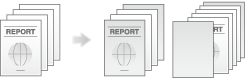
Vous pouvez insérer des couvertures, éventuellement différentes du corps du texte, avant la première page et après la dernière page de l'original.
Les feuilles pour la couverture et le dos peuvent différer de celles du corps du texte (couleur et épaisseur du papier). Vous pouvez les imprimer en même temps.
Dans [Paper Tray:] dans [Paper Tray / Output Tray], sélectionnez le magasin papier pour l'impression du corps du texte.
Vous ne pouvez pas sélectionner [Auto].

Dans [Cover Mode / Transparency Interleave] ou [Cover Mode] (Mac OS X 10.7 ou supérieur), cochez les cases [Front Cover:] et [Back Cover:].
Si nécessaire, vous pouvez sélectionner s'il faut imprimer l'original sur les feuilles insérées ou les laisser vierges. Lorsque les feuilles insérées sont imprimées, la première page de l'original est imprimé sur la couverture avant et la dernière page de l'original est imprimée sur le dos de couverture.
Sélectionnez les magasins correspondant au papier à insérer comme couverture face et dos.

Insérer des faces/dos de couverture ([Front Cover from Post Inserter:]/[Back Cover from Post Inserter:])
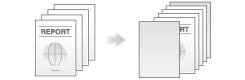
Dans le bizhub 554e, vous pouvez insérer une feuille de l'Insertion feuilles dans la première page et la dernière page de l'original de l'original comme face de couverture externe.
Dans [Paper Tray:] dans [Paper Tray / Output Tray], sélectionnez le magasin papier pour l'impression du corps du texte.
Vous ne pouvez pas sélectionner [Auto].
Dans [Cover Mode / Transparency Interleave] ou [Cover Mode] (Mac OS X 10.7 ou supérieur), cochez les cases [Front Cover from Post Inserter:] et [Back Cover from Post Inserter:].
Sélectionnez les bacs d'insertion correspondant au papier à insérer comme couverture face et dos.


Pour utiliser [Front Cover from Post Inserter:] ou [Back Cover from Post Inserter:] :
l'unité de finition FS-535 et l'insertion feuilles PI-505 sont requis (uniquement pour le bizhub 554e).
Insérer du papier entre des transparents ([Transparency Interleave:])
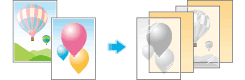
Lorsque vous imprimez plusieurs transparents, vous pouvez insérer le papier spécifié entre les transparents. Ces feuilles de papier empêchent les transparents de coller l'un à l'autre sous l'effet de la chaleur dégagée après l'impression ou sous l'effet de l'électricité statique.
Dans [Print Type:] dans [Layout / Finish], sélectionnez [1-Sided].

Dans [Paper Type:] dans [Paper Tray / Output Tray], sélectionnez [Transparency].

Dans [Cover Mode / Transparency Interleave] ou [Cover Mode] (Mac OS X 10.7 ou supérieur), cochez la case [Transparency Interleave:].
Sélectionnez le magasin papier correspondant au papier à insérer entre les transparents.
Les transparents sont insérés comme feuilles vierges.

Insérer du papier dans les pages spécifiées ([Per Page Setting:])
Du papier différent des autres pages est inséré dans les pages spécifiées.
Vous pouvez sélectionner du papier épais ou de couleur comme papier à insérer. Vous pouvez aussi sélectionner s'il faut imprimer l'original sur le papier inséré.
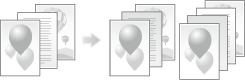
Créez à l'avance une liste qui spécifie les réglages papier et d'impression pour chaque page. Lorsque vous imprimez sur du papier inséré, sélectionnez la liste que vous voulez appliquer à l'impression.
Dans [Per Page Setting], cochez la case [Per Page Setting:], et cliquez sur [Add...].
Si rien n'est enregistré dans la liste, cocher la case [Per Page Setting:] a pour effet d'afficher automatiquement la fenêtre de réglage.
Lorsque vous avez préparé une liste, sélectionnez la liste que vous voulez appliquer à l'impression.

Créez une liste en spécifiant les réglages papier let d'impression pour chaque page.

Param.
Description
Liste paramètres
Les réglages pour chaque page s'affichent sous forme de liste.
[List Name:]
Entrez le nom de la liste à créer.
[
 ]/[
]/[ ]
]Ces boutons permettent de déplacer l'ordre des réglages de la liste. Ils ne modifient pas les réglages.
[Add]
Ce bouton ajoute le réglage à la liste.
[Delete]
Ce bouton supprime le réglage sélectionné de la liste.
[Add/Edit]
Vous pouvez ajouter des réglages à la Liste des réglages ou modifier les réglages.
[Page Number]
Entrez les numéros des pages que vous voulez ajouter.
Pour spécifier plusieurs numéros de page, séparez chaque numéro de page à l'aide d'une virgule (par exemple, "2,4,6") ou spécifiez la plage à l'aide d'un tiret (par exemple, "6‑10").
[Print Type]
Sélectionnez le type d'impression à appliquer lors de l'impression des pages spécifiées.
[Paper Tray]
Sélectionnez le magasin papier pour l'impression des pages spécifiées.
[Staple:]
Sélectionnez la position d'agrafage à appliquer lorsque les pages spécifiées sont agrafées.
Cliquez sur [OK].