
Relier des feuilles imprimées
Agrafer le papier ([Staple:])
Chaque jeu de feuilles peut être agrafé (en coin ou en deux points) puis automatiquement éjecté. Cette fonction est utile pour préparer une proposition de projet ou d'autres articles sous forme de livrets.
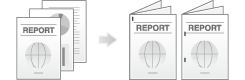
Dans [Layout / Finish], cochez la case [Staple:]. En outre, spécifiez le nombre et les positions des agrafes.


L'Unité de finition en option est requise pour utiliser la fonction Agrafer.
Dans [Binding Position:] dans [Layout / Finish], spécifiez la position d'agrafage.
Perforer les feuilles imprimées ([Punch:])
Les feuilles imprimées sont perforées pour archivage avant d'être éjectées. Cette fonction est utile si vous voulez relier des documents imprimés dans des fichiers.
Dans [Layout / Finish], cochez la case [Punch:]. En outre, spécifiez le nombre et les positions des perforations.

Pour utiliser la fonction Perforation :
L'unité de finition FS-534 et le kit de perforation PK-520 ou bien l'unité de finition FS-533 et le kit de perforation PK-519 sont requis.
L'Unité de finition FS-535 et le Kit de perforation PK-521 ou l'Unité de pliage en Z ZU-606 sont requis (uniquement pour le bizhub 554e).Dans [Binding Position:] dans [Layout / Finish], spécifiez la position de perforation.
Le nombre de trous perforés dépend du pays dans lequel la machine a été achetée.
Relier au centre du papier ([Fold & Staple:])
Les feuilles imprimées sont reliées au centre et pliées avant d'être éjectées.
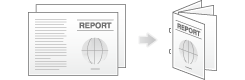
Dans [Fold & Staple:] sous [Layout / Finish], sélectionnez [Center Staple and Fold].
Comme les feuilles sont reliées au centre, utilisez les données de document combiné ou réglez [Print Type:] sur [Booklet] sur l'onglet [Layout / Finish].

Pour utiliser la fonction Relier au centre :
L'unité de finition FS-534 et la piqueuse à cheval SD-511 en option sont requises.
L'Unité de finition FS-535 et la Piqueuse à cheval SD-512 sont requises (uniquement pour le bizhub 554e ).
Plier le papier ([Fold & Staple:])
Les feuilles imprimées sont marquées par un pli avant d'être éjectées.
Plier au centre

Pliage en 3 (Tri-Fold)
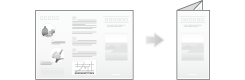
Pliage en Z ( Z-Fold)
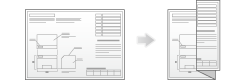
Dans [Fold & Staple:] sous [Layout / Finish], sélectionnez le mode de pliage.
Si vous désirez un pliage page par page, spécifiez le nombre de pages à plier en une fois dans [Page Fold Setting].

Pour utiliser la fonction Pliage en 2 :
L'unité de finition FS-534 et la piqueuse à cheval SD-511 en option sont requises.
L'Unité de finition FS-535 et la Piqueuse à cheval SD-512 sont requises (uniquement pour le bizhub 554e ).Pour utiliser la fonction Pliage en 3 :
L'unité de finition FS-534 et la piqueuse à cheval SD-511 en option sont requises.
L'Unité de finition FS-535 et la Piqueuse à cheval SD-512 sont requises (uniquement pour le bizhub 554e ).Pour utiliser la fonction Pliage en Z :
L'unité de finition FS-535 et l'unité de pliage en Z ZU-606 sont requises (uniquement pour le bizhub 554e).Pour utiliser Z-Fold de [Fold & Staple:], spécifiez le format de papier décrit au paramètre que vous avez sélectionné dans la zone de liste déroulante ([Z-Fold (A3, B4, 11
 17, 8K)]), [Z-Fold (8 1/2 14)] sous « Format papier » du logiciel d'application ou du pilote d'imprimante.
Cette fonction ne peut pas être utilisée sur des originaux qui contiennent plus de pages que le nombre de pages qui peut être plié par cette machine.
Imprimer un format livret ([Booklet])
Les pages des données de l'original sont organisées et réparties au format Livret et imprimées sur chaque face des feuilles. Et une fois que les feuilles imprimées sont empilées et pliées en 2, les pages apparaissent dans l'ordre correct.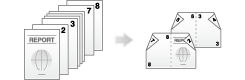
Dans [Print Type:] dans [Layout / Finish], sélectionnez [Booklet].
En combinant la fonction [Fold & Staple:] de l'onglet [Layout / Finish] à cette fonction, vous pouvez créer des documents sous forme de Livret en pliant les feuilles imprimées au centre ou en les agrafant en 2 points au centre.
En combinant [Chapters] de [Layout / Finish] avec cette fonction, vous pouvez placez la page spécifiée au recto.

Spécifier le bac de sortie ([Output Tray:])
Dans [Output Tray:] dans [Paper Tray / Output Tray], sélectionnez le bac où vous voulez que soient éjectées les feuilles imprimées.