
Verwendung der MFP-Authentifizierung bei Nichtverfügbarkeit des erweiterten Servers
Für die Verwaltung von Benutzern, die dieses System über den erweiterten Server, wie z. B. Authentication Manager, verwenden, können Sie die MFP-Authentifizierung nutzen, wenn ein erweiterter Server ausgefallen ist.
Durch die parallele Nutzung der erweiterten Serverauthentifizierung und der MFP-Authentifizierung können Sie die temporär auf dem System gespeicherten Authentifizierungsinformationen verwenden, um sich am System anzumelden und das System zu nutzen, auch wenn der erweiterte Server ausgefallen ist.
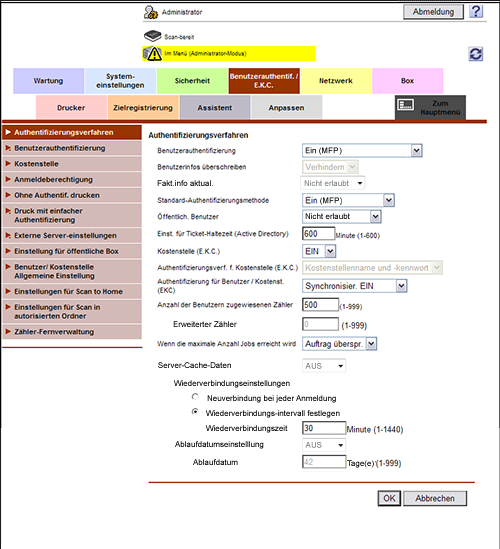
Wählen Sie im Administratormodus [Benutzerauthentif. / E.K.C.] - [Authentifizierungsverfahren] aus und konfigurieren Sie dann die folgenden Einstellungen.
Einstellungen
Beschreibung
[Benutzerauthentifizierung]
Für die parallele Verwendung der erweiterten Serverauthentifizierung und der MFP-Authentifizierung wählen Sie [Ein (MFP + Relais-Server)].
[Benutzerinfos überschreiben]
Wenn [Ein (MFP + Relais-Server)] unter [Benutzerauthentifizierung] ausgewählt wird, wird automatisch die Option [Zulassen] eingestellt.
Wenn die erweiterte Serverauthentifizierung verwendet wird, werden auch die Informationen zum authentifizierten Benutzer von diesem System verwaltet. Wenn die Anzahl der Benutzer, die die erweiterte Serverauthentifizierung durchgeführt haben, die maximale Anzahl der Benutzer erreicht, die von diesem System verwaltet werden können, wird die Authentifizierung neuer Benutzer nicht mehr zugelassen. In diesem Fall werden die registrierten Benutzerinformationen überschrieben.
[Fakt.info aktual.]
Legen Sie fest, ob vorhandene Abrechnungsinformationen überschrieben werden sollen, wenn bei Nichtverfügbarkeit des erweiterten Servers die auf diesem System verwalteten Abrechnungsinformationen das maximale Limit erreicht haben.
[Nicht erlaubt] ist standardmäßig ausgewählt.
[Standard-Authentifizierungsmethode]
Wenn Sie [EIN (MFP + Relais-Server)] unter [Benutzerauthentifizierung] ausgewählt haben, wählen Sie die Authentifizierungsmethode aus, die Sie normalerweise verwenden.
Standardmäßig ist [EIN (Relais-Server)] ausgewählt.
[Erweiterter Zähler]
Wenn Sie unter [Benutzerauthentifizierung] die Option [Ein (MFP + Relais-Server)] gewählt haben, weisen Sie einen Zählerbereich für die temporäre Speicherung von Informationen für den Fall der Nichtverfügbarkeit eines erweiterten Servers zu.
Bis zu 1000 Zählerbereiche können in Kombination mit [Anzahl der Benutzern zugewiesenen Zähler] angegeben werden.
[Server-Cache-Daten]
Um Authentifizierungsinformationen temporär im Hauptsystem zu speichern, für den Fall, dass ein externer Authentifizierungsserver inaktiv wird, wählen Sie [EIN] aus.
[AUS] ist standardmäßig ausgewählt.
[Wiederverbindungseinstellungen]
Ändern Sie ggf. die Zeit zum Wiederherstellen der Verbindung zum erweiterten Server.
[Neuverbindung bei jeder Anmeldung]: Stellt zum Zeitpunkt der Authentifizierung auf diesem System eine Verbindung zum erweiterten Server her. Wenn der erweiterte Server zum Zeitpunkt der Authentifizierung auf diesem System inaktiv ist, vergewissern Sie sich zuerst, dass der erweiterte Server inaktiv ist, und verwenden Sie dann die temporär gespeicherten Authentifizierungsinformationen zur Anmeldung an diesem System.
[Wiederverbindungsintervall festlegen]: Zu dem unter [Wiederverbindungszeit] angegebenen Zeitpunkt wird eine Verbindung zum erweiterten Server hergestellt, so dass der Status des Authentifizierungsservers geprüft werden kann. Wenn der erweiterte Server inaktiv ist, verwenden Sie die temporär im Hauptsystem gespeicherten Authentifizierungsinformationen zur Anmeldung.
Standardmäßig ist [Wiederverbindungsintervall festlegen] ausgewählt.
[Ablaufdatumseinstellung]
Wählen Sie [EIN], um das Ablaufdatum für die temporär gespeicherten Authentifizierungsinformationen festzulegen. Geben Sie nach der Auswahl von [EIN] das Ablaufdatum ein.
[AUS] ist standardmäßig ausgewählt.
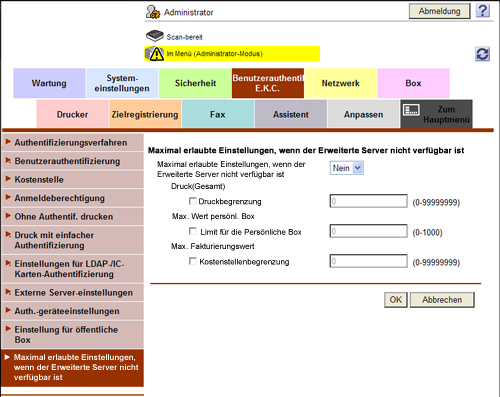
Wählen Sie im Administratormodus [Benutzerauthentif. / E.K.C.] - [Maximal zulässiger Wert bei ausgefallenem erweit. Server] und richten Sie dann die folgenden Einstellungen ein.
[Maximal erlaubte Einstellungen, wenn der Erweiterte Server nicht verfügbar ist] wird angezeigt, wenn in Schritt 1 die Option [Server-Cache-Daten] auf [EIN] gesetzt wurde.
Einstellungen
Beschreibung
[Maximal erlaubte Einstellungen, wenn der Erweiterte Server nicht verfügbar ist]
Geben Sie an, ob der maximal zulässige Wert für die Anzahl der gedruckten Blätter oder die Anzahl der registrierten Benutzerboxen auf diesem System verwaltet werden soll, wenn der erweiterte Server nicht verfügbar ist.
[Ein] ist standardmäßig ausgewählt.
[Druck(Gesamt)]
Wenn der maximal zulässige Wert für die Anzahl der gedruckten Blätter verwaltet werden soll, aktivieren Sie das Kontrollkästchen [Druckbegrenzung] und geben dann den maximal zulässigen Wert ein.
[Max. Wert persönl. Box]
Wenn der maximal zulässige Wert für die Anzahl der registrierten persönlichen Boxen verwaltet werden soll, aktivieren Sie das Kontrollkästchen [Max. Wert persönl. Box] und geben dann den maximal zulässigen Wert ein.
[Max. Fakturierungswert]
Wenn der maximal zulässige Fakturierungswert verwaltet werden soll, aktivieren Sie das Kontrollkästchen [Kostenstellenbegrenzung] und geben dann den maximal zulässigen Wert ein.