
Einrichten der NetWare-Druckumgebung
Überblick
Dieses System unterstützt IPX, ein unter NetWare verwendetes Kommunikationsprotokoll, das den Druck in IPX-basierten Umgebungen ermöglicht.
In Abhängigkeit vom NetWare Druckmodus stehen unterschiedliche Einstellungselemente zur Verfügung. Richten Sie die entsprechenden Einstellungen unter Berücksichtigung der Anforderungen Ihrer Umgebung ein.
Zweck | Referenz |
|---|---|
Im Ferndruckermodus mit der NetWare 4.x Bindery-Emulation | |
Im Druckservermodus mit der NetWare 4.x Bindery-Emulation | |
Im NetWare 4.x Remote Printer Mode (NDS) | |
Im NetWare 4.x/5.x/6 Print Server Mode (NDS) | |
Für die NetWare 5.x/6 Novell Distributed Print Services (NDPS) |
Im Ferndruckermodus mit der NetWare 4.x Bindery-Emulation
Bei Verwendung der Bindery-Emulation müssen Sie sicherstellen, dass die Bindery-Emulation auf dem NetWare-Server aktiviert ist.
Melden Sie sich vom Client aus als Bindery mit Administratorberechtigung am NetWare-Dateisystem an.
Starten Sie Pconsole.
Wählen Sie [Quick Setup] aus dem Listenfeld [Available Option] aus und drücken Sie die Eingabetaste.
Füllen Sie die Felder [Print Server Name], [Printer Name] und [Print Queue Name] aus. Stellen Sie unter [Type] den Druckertyp auf [Other/Unknown] ein und speichern Sie die Eingaben.
Beenden Sie Pconsole durch Drücken der Taste Esc.
Laden Sie die PSERVER-NLM-Datei auf die NetWare-Serverkonsole.
Melden Sie sich im Administratormodus von Web Connection an.
Wählen Sie im Administratormodus [Netzwerk] - [NetWare] - [NetWare] aus und konfigurieren Sie dann die folgenden Einstellungen.
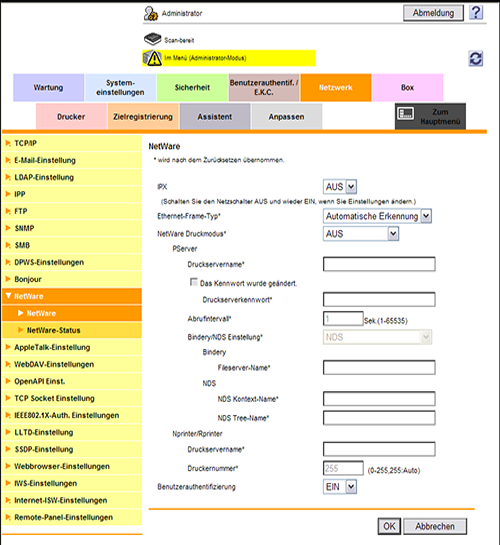
Einstellungen
Beschreibung
[IPX]
Wählen Sie [EIN] aus, um IPX zu nutzen.
[AUS] ist standardmäßig ausgewählt.
[Ethernet-Frame-Typ]
Wählen Sie den Ethernet-Frame-Typ entsprechend Ihrer Umgebung aus.
[Automatische Erkennung] ist standardmäßig ausgewählt.
[NetWare Druckmodus]
Wählen Sie [Nprinter/Rprinter] aus.
[AUS] ist standardmäßig ausgewählt.
[Druckservername]
Geben Sie einen Druckservernamen ein, um Nprinter/Rprinter zu aktivieren (max. 63 Zeichen, ohne /, \, :, ;, ,, *, [, ], <, >, |, +, =, ?, .).
Geben Sie den in Pconsole registrierten Druckservernamen ein.
[Druckernummer]
Geben Sie die Nprinter/Rprinter-Nummer ein.
[255] ist standardmäßig ausgewählt.
Im Druckservermodus mit der NetWare 4.x Bindery-Emulation
Bei Verwendung der Bindery-Emulation müssen Sie sicherstellen, dass die Bindery-Emulation auf dem NetWare-Server aktiviert ist.
Wenn Sie den Druckservermodus auswählen, muss das IPX-Protokoll bereits auf dem NetWare-Server geladen sein.
Melden Sie sich vom Client aus als Bindery mit Administratorberechtigung am NetWare-Dateisystem an.
Starten Sie Pconsole.
Wählen Sie [Quick Setup] aus dem Listenfeld [Available Option] aus und drücken Sie die Eingabetaste.
Füllen Sie die Felder [Print Server Name], [Printer Name] und [Print Queue Name] aus. Stellen Sie unter [Type] den Druckertyp auf [Other/Unknown] ein und speichern Sie die Eingaben.
Beenden Sie Pconsole durch Drücken der Taste Esc.
Melden Sie sich im Administratormodus von Web Connection an.
Wählen Sie im Administratormodus [Netzwerk] - [NetWare] - [NetWare] aus und konfigurieren Sie dann die folgenden Einstellungen.
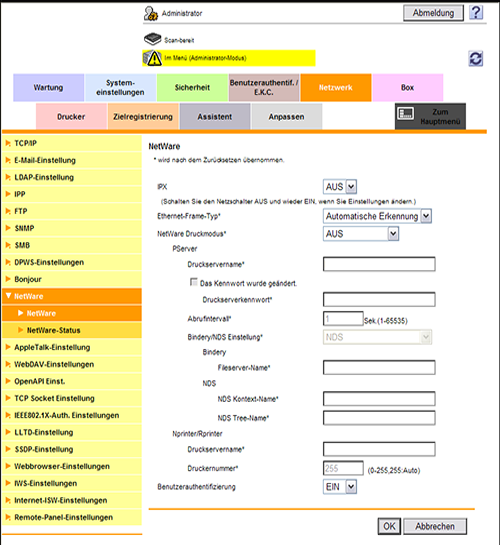
Einstellungen
Beschreibung
[IPX]
Wählen Sie [EIN] aus, um IPX zu nutzen.
[AUS] ist standardmäßig ausgewählt.
[Ethernet-Frame-Typ]
Wählen Sie den Ethernet-Frame-Typ entsprechend Ihrer Umgebung aus.
[Automatische Erkennung] ist standardmäßig ausgewählt.
[NetWare Druckmodus]
Wählen Sie [PServer].
[AUS] ist standardmäßig ausgewählt.
[Druckservername]
Geben Sie einen Druckservernamen ein, um Pserver zu aktivieren (max. 63 Zeichen, ohne /, \, :, ;, ,, *, [, ], <, >, |, +, =, ?, .).
Geben Sie den in Pconsole registrierten Druckservernamen ein.
[Druckserverkennwort]
Geben Sie ggf. ein Druckserverkennwort ein (max. 63 Zeichen).
[Abrufintervall]
Legen Sie ein Auftragsabfrageintervall fest.
[1] Sek. ist standardmäßig ausgewählt.
[Bindery/NDS Einstellung]
Wählen Sie [NDS/Bindery Einstelllung].
Standardmäßig ist [NDS] ausgewählt.
[Fileserver-Name]
Geben Sie den Namen des priorisierten Dateiservers an, der im Bindery-Emulatormodus verwendet werden soll (max. 47 Zeichen, mit Ausnahme von /, \, :, ;, ,, *, [, ], <, >, |, +, =, ? und .).
Im NetWare 4.x Remote Printer Mode (NDS)
Melden Sie sich vom Client mit Administratorberechtigung am NetWare-Dateisystem an.
Starten Sie NWAdmin.
Wählen Sie einen Organisations- oder Abteilungsbehälter für den Druckservice aus. Wählen Sie dann [Print Services Quick Setup] aus dem Menü "Tools" aus.
Füllen Sie die Felder [Print Server Name], [Printer Name], [Print Queue Name] und [Print Queue Volume] aus. Stellen Sie dann unter [Type] den Druckertyp auf [Other/Unknown] ein und speichern Sie die Eingaben.
Laden Sie die PSERVER-NLM-Datei auf die NetWare-Serverkonsole.
Melden Sie sich im Administratormodus von Web Connection an.
Wählen Sie im Administratormodus [Netzwerk] - [NetWare] - [NetWare] aus und konfigurieren Sie dann die folgenden Einstellungen.
Einstellungen
Beschreibung
[IPX]
Wählen Sie [EIN] aus, um IPX zu nutzen.
[AUS] ist standardmäßig ausgewählt.
[Ethernet-Frame-Typ]
Wählen Sie den Ethernet-Frame-Typ entsprechend Ihrer Umgebung aus.
[Automatische Erkennung] ist standardmäßig ausgewählt.
[NetWare Druckmodus]
Wählen Sie [Nprinter/Rprinter] aus.
[AUS] ist standardmäßig ausgewählt.
[Druckservername]
Geben Sie einen Druckservernamen ein, um Nprinter/Rprinter zu aktivieren (max. 63 Zeichen, ohne /, \, :, ;, ,, *, [, ], <, >, |, +, =, ?, .).
Geben Sie den in NWadmin registrierten Druckservernamen ein.
[Druckernummer]
Geben Sie die Nprinter/Rprinter-Nummer ein.
[255] ist standardmäßig ausgewählt.
Im NetWare 4.x/5.x/6 Print Server Mode (NDS)
Wenn Sie den Druckservermodus auswählen, muss das IPX-Protokoll bereits auf dem NetWare-Server geladen sein.
Melden Sie sich vom Client mit Administratorberechtigung am NetWare-Dateisystem an.
Starten Sie NWAdmin.
Wählen Sie einen Organisations- oder Abteilungsbehälter für den Druckservice aus. Wählen Sie dann [Print Services Quick Setup (non-NDPS)] aus dem Menü "Tools" aus.
Füllen Sie die Felder [Print Server Name], [Printer Name], [Print Queue Name] und [Print Queue Volume] aus. Stellen Sie dann unter [Type] den Typ des Druckers auf [Other/Unknown] und klicken Sie auf [Create].
Melden Sie sich im Administratormodus von Web Connection an.
Wählen Sie im Administratormodus [Netzwerk] - [NetWare] - [NetWare] aus und konfigurieren Sie dann die folgenden Einstellungen.
Einstellungen
Beschreibung
[IPX]
Wählen Sie [EIN] aus, um IPX zu nutzen.
[AUS] ist standardmäßig ausgewählt.
[Ethernet-Frame-Typ]
Wählen Sie den Ethernet-Frame-Typ entsprechend Ihrer Umgebung aus.
[Autom. erkennen] ist standardmäßig ausgewählt.
[NetWare Druckmodus]
Wählen Sie [PServer].
[AUS] ist standardmäßig ausgewählt.
[Druckservername]
Geben Sie einen Druckservernamen ein, um Pserver zu aktivieren (max. 63 Zeichen, ohne /, \, :, ;, ,, *, [, ], <, >, |, +, =, ?, .).
Geben Sie den in NWadmin registrierten Druckservernamen ein.
[Druckserverkennwort]
Geben Sie ggf. ein Druckserverkennwort ein (max. 63 Zeichen).
[Abrufintervall]
Legen Sie ein Auftragsabfrageintervall fest.
[1] Sek. ist standardmäßig ausgewählt.
[Bindery/NDS Einstellung]
Wählen Sie [NDS].
Standardmäßig ist [NDS] ausgewählt.
[NDS Kontext-Name]
Geben Sie einen NDS-Kontextnamen für die Druckserververbindung ein (max. 191 Zeichen, mit Ausnahme von /, \, :, ;, ,, *, [, ], <, >, |, +, =, ? und .).
[NDS Tree-Name]
Geben Sie einen NDS-Tree-Namen für die Druckserververbindung ein (max. 63 Zeichen, mit Ausnahme von /, \, :, ;, ,, *, [, ], <, >, |, +, =, ? und .).
Für die NetWare 5.x/6 Novell Distributed Print Services (NDPS)
Vor der Start der NDPS-Einstellung müssen Sie sicherstellen, dass ein NDPS-Broker und ein NDPS-Manager bereits erstellt und geladen sind.
Überprüfen Sie, ob das TCP/IP-Protokoll auf dem NetWare-Server eingerichtet ist.
Überprüfen Sie, ob dieses System ordnungsgemäß startet und eine IP-Adresse zugewiesen ist.
Melden Sie sich vom Client mit Administratorberechtigung am NetWare-Dateisystem an.
Starten Sie NWAdmin.
Klicken Sie mit der rechten Maustaste auf die Behälter [Organization] und [Organization unit] für die Erstellung des Druckeragenten und wählen Sie [NDPS Printer] unter "Create" aus.
Geben Sie den NDPS-Druckernamen [NDPS Printer Name] in das Feld [Printer Name] ein.
Wählen Sie [Create a New Printer Agent] im Feld [Printer Agent Source] und klicken Sie auf [Create].
Bestätigen Sie den Druckeragentennamen und durchsuchen und registrieren Sie den NDPS-Manager im Feld [NDPS Manager Name].
Stellen Sie [Gateway Types] auf [Novell Printer Gateway] ein und registrieren Sie es.
Setzen Sie im Bildschirm [Configure Novell NDPS for Printer Agent] den Drucker auf [(None)] und den Porthandler auf [Novell Port Handler] und registrieren Sie die Einstellungen.
Setzen Sie [Connection type] auf [Remote (LPR on IP)] und registrieren Sie die Einstellungen.
Geben Sie für die Hostadresse die von Ihnen eingerichtete IP-Adresse dieses Systems ein. Geben Sie als Druckernamen [Print] ein und drücken Sie dann auf [Finish].
Rufen Sie das Registrierungsfenster des Druckertreibers auf.
Wählen Sie im Registrierungsfenster des Druckertreibers [(None)] für jedes Betriebssystem aus und schließen die Registrierung ab.