
Einrichten der Umgebung für "In E-Mail scannen"
Überblick
Mit der Funktion "In E-Mail scannen" werden die auf diesem System gescannten Originaldaten als E-Mail-Anhang versendet.
Da dieses System die S/MIME- und SSL/TLS-Verschlüsselung sowie die POP-vor-SMTP-Authentifizierung unterstützt, ist höchste Sicherheit gewährleistet.
Wenn zur Benutzerverwaltung der LDAP-Server oder Active Directory verwendet wird, können Sie vom Server nach der E-Mail-Adresse suchen oder diese angeben.
Wenn Sie die Funktion "In E-Mail scannen" verwenden möchten, richten Sie die entsprechenden Einstellungen gemäß der hier beschriebenen Vorgehensweise ein.
Konfigurieren Sie Einstellungen für die Verbindung zum Netzwerk, z. B. die IP-Adresse dieses Systems.
Ausführliche Informationen zum Einrichten der Einstellung finden Sie Hier.
Einrichten der Grundeinstellungen für "In E-Mail scannen"
Ausführliche Informationen zum Einrichten der Einstellung finden Sie Hier.
Legen Sie die folgenden Optionen entsprechend Ihrer Umgebung fest.
Zweck
Referenz
Mit dem E-Mail-Server über SSL/TLS kommunizieren
SMTP-Authentifizierung beim Senden von E-Mails verwenden
POP-vor-SMTP-Authentifizierung beim Senden von E-Mails verwenden
Hinzufügen einer digitalen Signatur durch die Verschlüsselung von E-Mails per S/MIME
Mit dem LDAP-Server oder Active Directory nach einer E-Mail-Adresse suchen

Wenn die Benutzerauthentifizierung auf diesem System aktiviert ist, steht die "Scan to Me"-Funktion zur Verfügung, mit der der angemeldete Benutzer E-Mails einfach an die eigene Adresse senden kann. Ausführliche Informationen finden Sie Hier.
Einrichten der Grundeinstellungen für "In E-Mail scannen"
Registrieren Sie die Adresse des E-Mail-Servers (SMTP) und die E-Mail-Adresse des Administrators.
Wählen Sie im Administratormodus [Netzwerk] - [E-Mail-Einstellung] - [E-Mail senden (SMTP)] aus und konfigurieren Sie die folgenden Einstellungen.
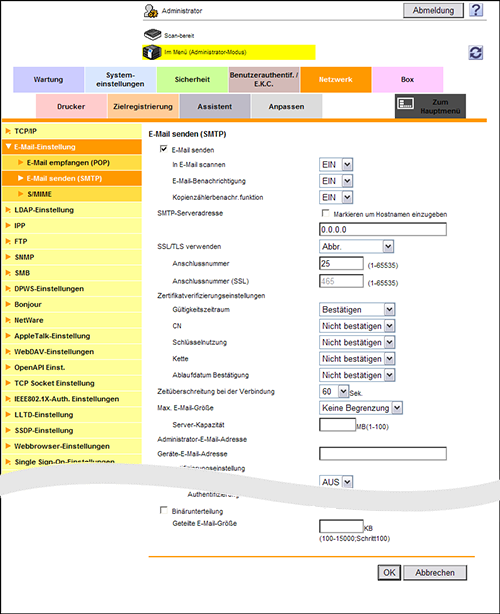
Einstellungen
Beschreibung
[E‑Mail senden]
Aktivieren Sie dieses Kontrollkästchen, um E-Mails zu übertragen.
Standardmäßig ist [EIN] (ausgewählt) angegeben.
[In E-Mail scannen]
Wählen Sie [EIN], um die Funktion "In E-Mail scannen" zu verwenden.
[EIN] ist standardmäßig ausgewählt.
[E‑Mail-Benachricht.]
Wenn eine Warnung auf diesem System angezeigt wird, z. B. zum Nachfüllen von Papier, zum Austausch der Tonerkartusche oder zu einem Papierstau usw., kann diese an eine registrierte E-Mail-Adresse gesendet werden. Ausführliche Informationen finden Sie Hier.
[EIN] ist standardmäßig ausgewählt.
[Benachrichtigung über Gesamtzähler]
Legen Sie fest, ob die Funktion für die Gesamtzählerbenachrichtigung verwendet werden soll. Mit dieser Funktion können Sie die von diesem System verwalteten Zählerinformationen an die registrierte E-Mail-Adresse senden. Ausführliche Informationen finden Sie Hier.
[Ein] ist standardmäßig ausgewählt.
[SMTP-Server-Adresse]
Geben Sie die Adresse Ihres E-Mail-Servers (SMTP) ein.
Verwenden Sie eines der folgenden Formate.
Eingabebeispiel für einen Hostnamen: "host.beispiel.com"
Eingabebeispiel für eine IP-Adresse (IPv4): "192.168.1.1"
Eingabebeispiel für eine IP-Adresse (IPv6): "fe80::220:6bff:fe10:2f16"
[Anschlussnummer]
Ändern Sie ggf. die Anschlussnummer des E-Mail-Servers (SMTP).
Im Normalfall können Sie die vorgegebene Portnummer verwenden.
Standardmäßig ist [25] angegeben.
[Verbindungs-Timeout]
Ändern Sie ggf. das Zeitlimit für eine Kommunikation mit dem E-Mail-Server (SMTP).
[60] Sek. ist standardmäßig ausgewählt.
[Max. E‑Mail-Größe]
Wenn Sie die Größe einer aus Ihrer Umgebung gesendeten E-Mail beschränken wollen, wählen Sie [Begrenzung] aus.
[Keine Begrenzung] ist standardmäßig ausgewählt.
[Server-Kapazität]
Wenn Sie [Begrenzung] bei [Max. E-Mail-Größe] auswählen, geben Sie die maximale Größe der E-Mail inklusive Anhänge ein.
E-Mails, die größer als die angegebene Größe sind, werden verworfen.
Wenn Sie [Binärunterteilung] zur Aufteilung einer E-Mail verwenden, ist diese Einstellung ungültig.
[Binärunterteilung]
Aktivieren Sie dieses Kontrollkästchen, um eine E‑Mail zu unterteilen. Die E-Mail wird entsprechend der in [Geteilte E-Mail-Größe] angegebenen Größe aufgeteilt. Dieses Element ist erforderlich, wenn Sie gelegentlich E-Mails senden, die die auf dem E-Mail-Server festgelegte maximale Größe übersteigen.
Um eine unterteilte E-Mail zu lesen, muss die Mailsoftware des Empfängers eine Funktion zur Wiederherstellung aufgeteilter E-Mails haben. Mit Mailsoftware ohne Wiederherstellungsfunktion kann eine aufgeteilte E-Mail nicht gelesen werden.
Standardmäßig ist [AUS] (nicht ausgewählt) angegeben.
[Geteilte E-Mail-Größe]
Geben Sie die Größe zur Aufteilung einer E-Mail an. Dieses Element ist erforderlich, wenn [Binärunterteilung] aktiviert ist.
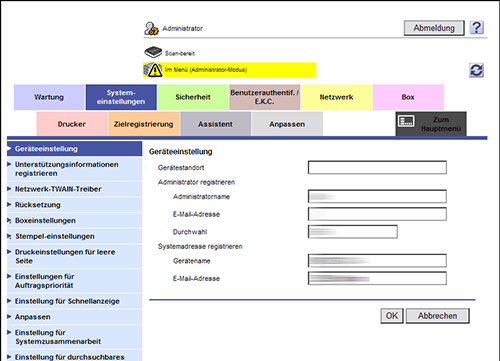
Wählen Sie im Administratormodus [Systemeinstellungen] - [Geräteeinstellung] und geben Sie die E-Mail-Adresse des Administrators dieses Systems unter [E-Mail-Adresse] ein (max. 128 Zeichen, außer Leerzeichen).
Die hier eingegebene E-Mail-Adresse wird als Absenderadresse (Von-Adresse) der E-Mails verwendet, die über dieses System gesendet werden.

Die E-Mail-Absenderadresse kann bei Bedarf vor dem Versand der E-Mail im Touch Display geändert werden.
Wenn die Benutzerauthentifizierung auf diesem System aktiviert ist, wird die E-Mail-Adresse des angemeldeten Benutzers als E-Mail-Absenderadresse verwendet.
SSL/TLS-Kommunikation verwenden
Verschlüsseln Sie die Kommunikation zwischen diesem System und dem E-Mail-Server (SMTP) mit SSL oder TLS. Dieses System unterstützt SMTP over SSL und Start-TLS.
Konfigurieren Sie die Einstellung, wenn Ihre Umgebung SSL/TLS-verschlüsselte Kommunikation mit dem E-Mail-Server voraussetzt.
Wählen Sie im Administratormodus [Netzwerk] - [E-Mail-Einstellung] - [E-Mail senden (SMTP)] aus und konfigurieren Sie die folgenden Einstellungen.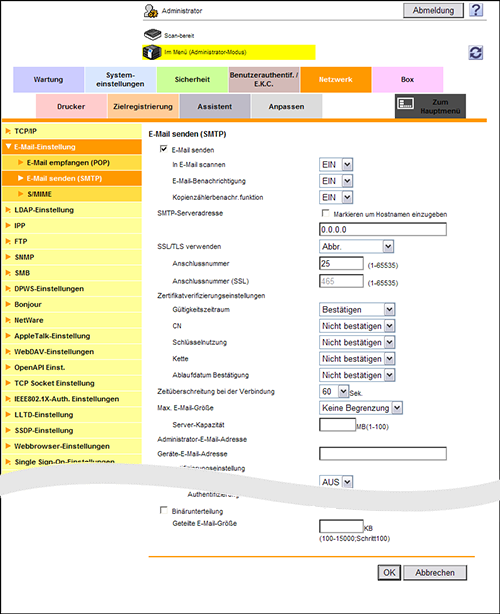
Einstellungen | Beschreibung | |
|---|---|---|
[SSL/TLS verwenden] | Wählen Sie die Methode zur Verschlüsselung der Kommunikation mit dem E-Mail-Server (SMTP) aus. Wählen Sie entsprechend Ihrer Umgebung [SMTP over SSL] oder [Start-TLS] aus. [Abbr.] ist standardmäßig ausgewählt. | |
[Anschlussnummer] | Wenn Sie [Start-TLS] bei [SSL/TLS verwenden] auswählen, ändern Sie ggf. die Kommunikationsanschlussnummer. Im Normalfall können Sie die vorgegebene Portnummer verwenden. Standardmäßig ist [25] angegeben. | |
[Anschlussnummer (SSL)] | Wenn Sie [SMTP over SSL] bei [SSL/TLS verwenden] auswählen, ändern Sie ggf. die SSL-Kommunikationsanschlussnummer. Im Normalfall können Sie die vorgegebene Portnummer verwenden. Standardmäßig ist [465] angegeben. | |
[Zertifikatverifizierungseinstellungen] | Wenn Sie das Zertifikat überprüfen wollen, wählen Sie die zu prüfenden Elemente aus. Wenn Sie bei den einzelnen Elementen [Bestätigen] auswählen, wird das Zertifikat für die entsprechenden Elemente überprüft. | |
[Gültigkeitszeitraum] | Prüfen Sie, ob das Zertifikat noch gültig ist. [Bestätigen] ist standardmäßig angegeben. | |
[CN] | Prüfen Sie, ob der CN (Aliasname) des Zertifikats mit der Serveradresse übereinstimmt. [Nicht bestätigen] ist standardmäßig angegeben. | |
[Schlüsselnutzung] | Prüfen Sie, ob das Zertifikat gemäß dem vom Zertifikatsaussteller genehmigten Zweck verwendet wird. [Nicht bestätigen] ist standardmäßig angegeben. | |
[Kette] | Prüfen Sie, ob in der Zertifikatskette (Zertifikatspfad) ein Problem besteht. Die Kette wird durch Verweis auf die auf diesem System verwalteten externen Zertifikate validiert. [Nicht bestätigen] ist standardmäßig angegeben. | |
[Ablaufdatum Bestätigung] | Prüfen Sie, ob das Zertifikat abgelaufen ist. Prüfen Sie in der folgenden Reihenfolge auf Ablauf des Zertifikats.
[Nicht bestätigen] ist standardmäßig angegeben. | |
Wählen Sie im Administratormodus [Sicherheit] - [Zertifikat-Überprüfungseinstellungen] aus und konfigurieren Sie dann, ob das Zertifikat überprüft werden soll. Das Zertifikat wird standardmäßig überprüft. Ausführliche Informationen finden Sie Hier.
Verwenden der SMTP-Authentifizierung
Konfigurieren Sie die Einstellung, wenn Ihre Umgebung SMTP-Authentifizierung beim Senden einer E-Mail erfordert.
Wenn SMTP-Authentifizierung verwendet wird, werden bei der E-Mail-Übertragung die Benutzer-ID und das Kennwort von diesem System gesendet, um die Authentifizierung durchzuführen.
Um SMTP-Authentifizierung zu verwenden, aktivieren Sie die SMTP-Authentifizierung auf diesem System. Geben Sie darüber hinaus die für die Authentifizierung erforderlichen Informationen ein.
Wählen Sie im Administratormodus [Netzwerk] - [E-Mail-Einstellung] - [E-Mail senden (SMTP)] aus und konfigurieren Sie die folgenden Einstellungen.
Einstellungen | Beschreibung |
|---|---|
[SMTP-Authentif.] | Aktivieren Sie dieses Kontrollkästchen, um SMTP-Authentifizierung zu verwenden. Legen Sie unter [SMTP-Auth.Methode] fest, ob die SMTP-Authentifizierung für alle unten angegebenen Authentifizierungsmethoden verwendet werden soll.
Standardmäßig ist [AUS] (nicht ausgewählt) angegeben. |
[Benutzer-ID] | Geben Sie die Benutzer-ID für die SMTP-Authentifizierung ein (max. 64 Zeichen). |
[Kennwort] | Geben Sie das Kennwort für den in [Benutzer-ID] eingegebenen Benutzernamen ein (max. 64 Zeichen, ohne "). Um das Kennwort einzugeben (zu ändern), aktivieren Sie das Kontrollkästchen [Das Kennwort wurde geändert.] und geben Sie dann ein neues Kennwort ein. |
[Domänenname] | Geben Sie den Domänennamen (Bereich) für die SMTP-Authentifizierung ein (max. 253 Zeichen). Dieses Element ist erforderlich, wenn Digest-MD5 als SMTP-Authentifizierungsmethode verwendet wird.
|
[Authentifizierungseinstellung] | Wählen Sie aus, ob die SMTP-Authentifizierung mit der Benutzerauthentifizierung dieses Systems synchronisiert werden soll. Dieses Element ist erforderlich, wenn auf diesem System Benutzerauthentifizierung aktiviert ist.
Standardmäßig ist [Wert eingeben] ausgewählt. |
POP-vor-SMTP-Authentifizierung verwenden
Konfigurieren Sie die Einstellung, wenn Ihre Umgebung POP-vor-SMTP-Authentifizierung beim Senden einer E-Mail erfordert.
Die POP-vor-SMTP-Authentifizierung ist eine Funktion, die vor der E-Mail-Übertragung eine POP-Authentifizierung mit dem E-Mail-Server (POP) durchführt und die die E-Mail-Übertragung nur bei erfolgreicher Authentifizierung erlaubt.
Um POP-vor-SMTP-Authentifizierung zu verwenden, aktivieren Sie die POP-vor-SMTP-Authentifizierung auf diesem System. Konfigurieren Sie darüber hinaus Einstellungen für die Verbindung zum E-Mail-Server (POP), der für die Authentifizierung verwendet wird.
Wählen Sie im Administratormodus [Netzwerk] - [E-Mail-Einstellung] - [E-Mail senden (SMTP)] aus und konfigurieren Sie die folgenden Einstellungen.
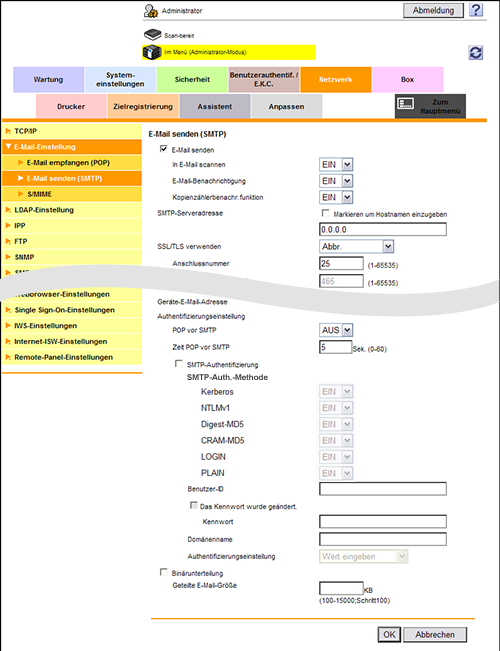
Einstellungen
Beschreibung
[POP vor SMTP]
Wählen Sie [EIN] aus, um POP vor SMTP zu verwenden.
[AUS] ist standardmäßig ausgewählt.
[Zeit POP vor SMTP]
Ändern Sie ggf. die Wartezeit bis zum Start der E-Mail-Übertragung nach erfolgreicher POP-Authentifizierung.
Je nach Umgebung kann es etwas dauern, bevor die E-Mail-Übertragung nach erfolgreicher POP-Authentifizierung erlaubt wird. Wenn in diesem Fall eine zu kurze Wartezeit eingegeben wird, kann die E-Mail-Übertragung fehlschlagen.
[5] Sek. ist standardmäßig ausgewählt.
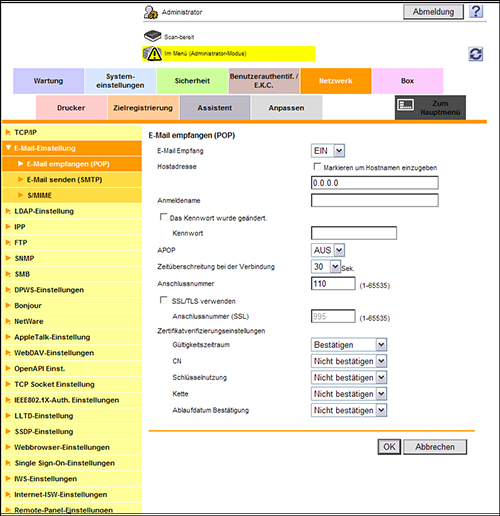
Wählen Sie im Administratormodus [Netzwerk] - [E-Mail-Einstellung] - [E-Mail empfangen (POP)] aus und konfigurieren Sie die folgenden Einstellungen.
Einstellungen
Beschreibung
[E‑Mail Empfang]
Wählen Sie [EIN] aus, um POP vor SMTP zu verwenden.
[EIN] ist standardmäßig ausgewählt.
[Hostadresse]
Geben Sie die Adresse Ihres E-Mail-Servers (POP) ein.
Verwenden Sie eines der folgenden Formate.
Eingabebeispiel für einen Hostnamen: "host.beispiel.com"
Eingabebeispiel für eine IP-Adresse (IPv4): "192.168.1.1"
Eingabebeispiel für eine IP-Adresse (IPv6): "fe80::220:6bff:fe10:2f16"
[Anmeldename]
Geben Sie den Anmeldenamen zum Empfang von E-Mails ein, wenn der E-Mail-Server (POP) verwendet wird (max. 63 Zeichen).
[Kennwort]
Geben Sie das Kennwort für den in [Anmeldename] eingegebenen Benutzernamen ein (max. 15 Zeichen).
Um das Kennwort einzugeben (zu ändern), aktivieren Sie das Kontrollkästchen [Das Kennwort wurde geändert.] und geben Sie dann ein neues Kennwort ein.
[Zeitüberschreitung bei der Verbindung]
Ändern Sie ggf. das Zeitlimit für eine Kommunikation mit dem E-Mail-Server (POP).
Standardmäßig ist [30 Sek.] ausgewählt.
[Anschlussnummer]
Ändern Sie ggf. die Anschlussnummer des E-Mail-Servers (POP).
Im Normalfall können Sie die vorgegebene Portnummer verwenden.
Standardmäßig ist [110] angegeben.
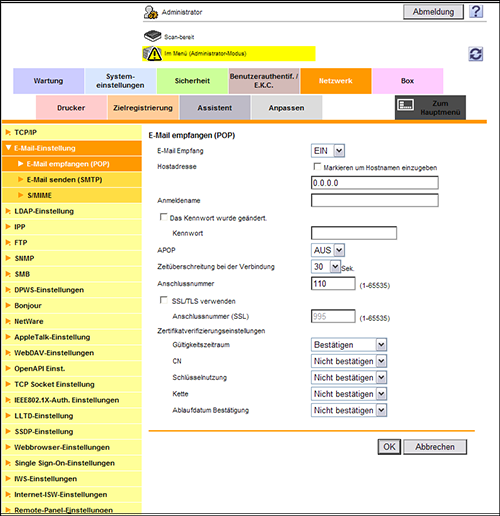
Definieren Sie die Einstellungen für POP über SSL und APOP entsprechend Ihrer Umgebung. Wählen Sie im Administratormodus [Netzwerk] - [E-Mail-Einstellung] - [E-Mail empfangen (POP)] aus und konfigurieren Sie die folgenden Einstellungen.
Einstellungen
Beschreibung
[APOP]
Wenn Sie bei Ihrem E-Mail-Server (POP) APOP verwenden, wählen Sie [EIN] aus.
[AUS] ist standardmäßig ausgewählt.
[SSL/TLS verwenden]
Wenn Sie SSL zur Verschlüsselung der Kommunikation mit dem E-Mail-Server (POP) verwenden, aktivieren Sie dieses Kontrollkästchen.
Standardmäßig ist [AUS] (nicht ausgewählt) angegeben.
[Anschlussnummer (SSL)]
Ändern Sie gegebenenfalls die Portnummer für die SSL-Kommunikation.
Im Normalfall können Sie die vorgegebene Portnummer verwenden.
Standardmäßig ist [995] angegeben.
[Zertifikatverifizierungseinstellungen]
Wenn Sie das Zertifikat überprüfen wollen, wählen Sie die zu prüfenden Elemente aus.
Wenn Sie bei den einzelnen Elementen [Bestätigen] auswählen, wird das Zertifikat für die entsprechenden Elemente überprüft.
[Gültigkeitszeitraum]
Prüfen Sie, ob das Zertifikat noch gültig ist.
[Bestätigen] ist standardmäßig angegeben.
[CN]
Prüfen Sie, ob der CN (Aliasname) des Zertifikats mit der Serveradresse übereinstimmt.
[Nicht bestätigen] ist standardmäßig angegeben.
[Schlüsselnutzung]
Prüfen Sie, ob das Zertifikat gemäß dem vom Zertifikatsaussteller genehmigten Zweck verwendet wird.
[Nicht bestätigen] ist standardmäßig angegeben.
[Kette]
Prüfen Sie, ob in der Zertifikatskette (Zertifikatspfad) ein Problem besteht.
Die Kette wird durch Verweis auf die auf diesem System verwalteten externen Zertifikate validiert.
[Nicht bestätigen] ist standardmäßig angegeben.
[Ablaufdatum Bestätigung]
Prüfen Sie, ob das Zertifikat abgelaufen ist.
Prüfen Sie in der folgenden Reihenfolge auf Ablauf des Zertifikats.
OCSP-Service (Online Certificate Status Protocol)
Zertifikatswiderrufliste
[Nicht bestätigen] ist standardmäßig angegeben.
Wählen Sie im Administratormodus [Sicherheit] - [Zertifikat-Überprüfungseinstellungen] aus und konfigurieren Sie dann, ob das Zertifikat überprüft werden soll. Das Zertifikat wird standardmäßig überprüft. Ausführliche Informationen finden Sie Hier.
S/MIME verwenden
S/MIME ist eine Methode für die E-Mail-Verschlüsselung. Mit dieser Methode können Sie Funktionen für die E-Mail-Verschlüsselung und für digitale Signaturen nutzen, um ein Abfangen von E-Mails oder das Vortäuschen eines anderen Absenders (Spoofing) zu vermeiden.
Zur Verwendung von S/MIME müssen Sie ein Zertifikat auf diesem System registrieren. Außerdem müssen Sie S/MIME auf diesem System aktivieren.
Registrieren Sie ein Zertifikat, das für die E-Mail-Verschlüsselung bis zum Ziel der E-Mail-Übertragung verwendet wird.
Ausführliche Informationen finden Sie Hier.
Registrieren Sie das Zertifikat dieses Systems, das als digitale Signatur an E-Mails angehängt werden soll.
Ausführliche Informationen finden Sie Hier.
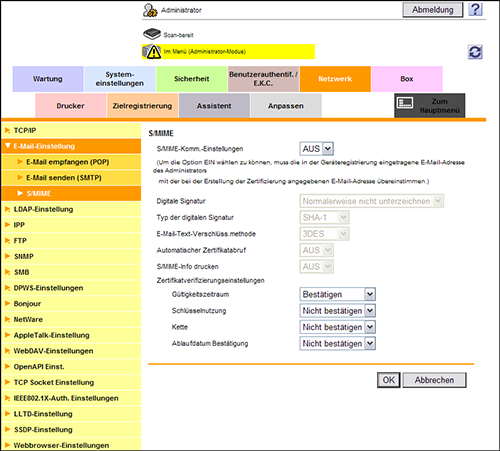
Wählen Sie im Administratormodus [Netzwerk] - [E-Mail-Einstellung] - [S/MIME] aus und konfigurieren Sie dann die folgenden Einstellungen.
Einstellungen
Beschreibung
[S/MIME-Komm.-Einstellungen]
Wählen Sie [EIN] aus, um S/MIME zu verwenden.
Zur Auswahl von [EIN] muss die E-Mail-Adresse des Zertifikats für dieses System der E-Mail-Adresse des Administrators entsprechen.
[AUS] ist standardmäßig ausgewählt.
[Digitale Signatur]
Wenn Sie beim Senden von E-Mails eine digitale Signatur hinzufügen wollen, wählen Sie die entsprechende Methode aus.
[Normalerweise unterzeichnen]: Fügt die Signatur immer hinzu. Die digitale Signatur wird automatisch hinzugefügt, ohne dass vor dem Senden der E-Mail eine spezielle Einstellung vorgenommen werden muss.
[Auswahl beim Senden]: Der Benutzer muss vor dem Senden einer E-Mail auswählen, ob eine digitale Signatur hinzugefügt werden soll.
[Normalerweise nicht unterzeichnen]: Fügt keine Signatur hinzu.
Standardmäßig ist [Normalerweise nicht unterzeichnen] ausgewählt.
[Typ der digitalen Signatur]
Zum Hinzufügen einer digitalen Signatur beim Versand von E-Mails wählen Sie einen Typ der digitalen Signatur.
Standardmäßig ist [SHA-1] ausgewählt.
[E-Mail-Text-Verschlüss. methode]
Wählen Sie eine Methode für die E-Mail-Verschlüsselung.
Standardmäßig ist [3DES] ausgewählt.
Wenn Sie die S/MIME-Funktion verwenden, wird die E-Mail-Adresse des Administrators (E-Mail-Adresse des Zertifikats dieses Systems) als Absenderadresse verwendet.