
Anmeldemethoden
Anmeldebildschirm
Beim Aufrufen von Web Connection wird zuerst dieser Bildschirm angezeigt. Geben Sie die erforderlichen Informationen, wie z. B. den Benutzernamen, ein und melden Sie sich an Web Connection an.

Wenn Sie auf diesem System keine Authentifizierungseinstellungen eingerichtet haben, wird statt des Anmeldebildschirms der Bildschirm des öffentlichen Benutzermodus angezeigt.
In Abhängigkeit davon, ob auf diesem System die Authentifizierung aktiviert ist, werden unterschiedliche Bildschirme angezeigt. Auch die verfügbaren Vorgänge nach der Anmeldung unterscheiden sich in Abhängigkeit davon, welche Informationen Sie im Anmeldebildschirm eingegeben haben.

Funktion | Beschreibung |
|---|---|
[Anmeldung] | Wählen Sie einen Modus für die Anmeldung. Der Anmeldemodus ist in Abhängigkeit vom Benutzertyp unterschiedlich. Als Anmeldemodus stehen der Benutzermodus und der Administratormodus zur Verfügung. Ausführliche Informationen finden Sie Hier. |
[Anzeigemodus] | Wählen Sie den Anzeigemodus von Web Connection. Mit der Flash-Ansicht können die folgenden Elemente besonders anschaulich dargestellt werden.
|
[Anzeigegeschwindigkeit] | Wählen Sie die Anzeigegeschwindigkeit von Web Connection. Bei Auswahl von [Schnellmodus] können Sie sich im Schnellmodus an Web Connection anmelden. Im Schnellmodus können Sie Daten, wie z.B. Bilder, im Cache des Web-Browsers speichern und dadurch die Arbeitsgeschwindigkeit erhöhen. |
[Benutzerhilfe] | Ermöglicht die Anzeige von Warninhalten im Dialogfeld, wenn beim Betrieb dieses Systems nach der Anmeldung eine Warnung erfolgt. |
[Sprache] | Wählen Sie die Anzeigesprache von Web Connection. |
Die Flash-Ansicht ermöglicht die Nutzung aktiver Bildschirmeffekte. Es gelten jedoch Einschränkungen für die Verwendung der Flash-Ansicht. So müssen z. B. die entsprechenden Plugins installiert sein. In Umgebungen, in denen die Flash-Ansicht nicht verfügbar ist oder in denen ein Screen Reader (Bildschirmleseprogramm) eingesetzt wird, wird die Verwendung von HTML empfohlen.
Für die Verwendung der Flash-Ansicht gelten die folgenden Einschränkungen.
Der Flash Player muss installiert sein.
Die Flash-Ansicht ist nicht verfügbar, wenn Sie Adobe Flash Player 9.0 oder eine ältere Version in der IPv6-Umgebung verwenden.Zur Anmeldung im Schnellmodus nach der Aktualisierung der System-Firmware müssen Sie die Cache-Daten des Web-Browsers einmalig löschen.
Zur Anmeldung im Standardmodus nach der Anmeldung im Schnellmodus müssen Sie die Cache-Daten des Web-Browsers löschen.
Anmeldemodus
Web Connection bietet verschiedene Anmeldemodi, in denen jeweils unterschiedliche Bedienfunktionen zur Verfügung stehen.
Die Anmeldung an Web Connection kann in einem von zwei Modi erfolgen: im "Administratormodus", der für die Einrichtung von Einstellungen dieses Systems genutzt wird, und im "Benutzermodus", der die Verwendung der Funktionen dieses Systems ermöglicht.
Anmeldemodus | Beschreibung | |
|---|---|---|
Administratormodus | In diesem Modus kann der Administrator dieses Systems die Einstellungen des Systems einrichten. Zur Anmeldung müssen Sie das Administratorkennwort dieses Systems eingeben. Die Anmeldung als Administrator ermöglicht die Verwendung der folgenden Menükategorien.
| |
Benutzermodus | In diesem Modus kann sich ein Benutzer (z. B. registrierter Benutzer, öffentlicher Benutzer oder Boxadministrator) an diesem System anmelden. Der Benutzer kann den Status dieses Systems prüfen, die Dateien in der Box verwenden, einen Direktdruckvorgang durchführen, eine Adresse registrieren und andere Funktionen des Systems nutzen. Die Anmeldemethode und die nach der Anmeldung verfügbaren Bedienvorgänge richten sich nach dem Typ des Anmeldebenutzers. | |
[Registrierter Benutzer] | Ermöglicht einem registrierten Benutzer bzw. einer registrierten Kostenstelle die Anmeldung an diesem System. Für die Anmeldung aktivieren Sie die Authentifizierungseinstellung auf diesem System und registrieren den Benutzer bzw. die Kostenstelle. Die Anmeldung als registrierter Benutzer ermöglicht die Verwendung der folgenden Menükategorien.
| |
[Administrator (Benutzermodus)] | Ermöglicht dem Administrator dieses Systems die Anmeldung als Benutzer mit Administratorrechten. Wenn Sie sich in diesem Modus am System anmelden, können Sie die Einstellungen des Systems nicht ändern. Zur Anmeldung müssen Sie das Administratorkennwort dieses Systems eingeben. In diesem Modus können Sie Aufträge löschen. | |
[Boxadministrator] | Ermöglicht die Anmeldung als Administrator für die Benutzerbox. Zur Anmeldung müssen Sie das Box-Administratorkennwort dieses Systems eingeben. In diesem Modus können Sie die auf diesem System registrierte Box unabhängig von der für das Boxkennwort gewählten Einstellung nutzen. Zur Verwendung des Box-Administrator-Einstellungsmodus aktivieren Sie den Box-Administrator auf diesem System. | |
[Öffentlicher Benutzer] | Ermöglicht einem Benutzer, der nicht auf diesem System registriert ist, die Anmeldung als öffentlicher Benutzer. Wenn die Systemnutzung als öffentlicher Benutzer nicht erlaubt ist, steht dieser Modus nicht zur Verfügung. | |
Wechseln des Anmeldemodus
Um nach der Anmeldung an Web Connection in einen anderen Anmeldemodus zu wechseln, melden Sie sich zunächst bei Web Connection ab.
Melden Sie sich von Web Connection ab.
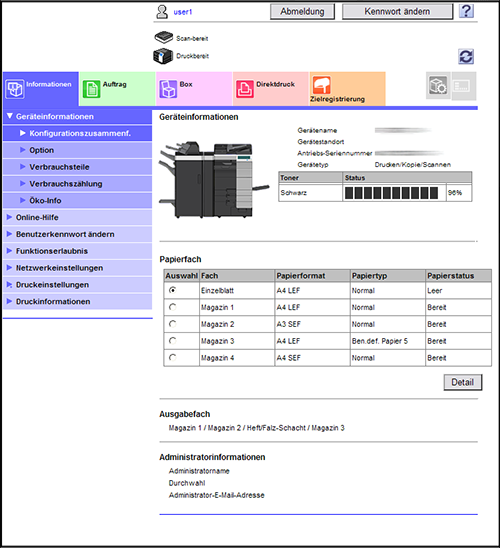
Wenn Sie derzeit als öffentlicher Benutzer angemeldet sind, klicken Sie auf [Zum Anmeldebildschirm].
Wenn Sie nicht als öffentlicher Benutzer, sondern in einem anderen Modus angemeldet sind, klicken Sie auf [Abmeldung].
Der Anmeldebildschirm wird angezeigt.
Wählen Sie einen Anmeldemodus und geben Sie die erforderlichen Informationen ein.
Informationen zur Anmeldung am Administratormodus finden Sie Hier.
Informationen zur Anmeldung am Benutzermodus finden Sie Hier.
Klicken Sie auf [Anmeldung].
Der Bildschirm des ausgewählten Anmeldemodus wird angezeigt.
Wenn Sie eine gewisse Zeit nach der Anmeldung an Web Connection das System nicht benutzen, werden Sie automatisch abgemeldet.
Wenn die Authentifizierungseinstellung am Bedienfeld geändert wird, während Sie im Benutzermodus von Web Connection angemeldet sind, werden Sie automatisch abgemeldet.
Im Administratormodus anmelden
Nach der Anmeldung am Administratormodus können Sie die Einstellungen für dieses System einrichten.
Wählen Sie im Anmeldebildschirm die Option [Administrator] und klicken Sie auf [Anmeldung].
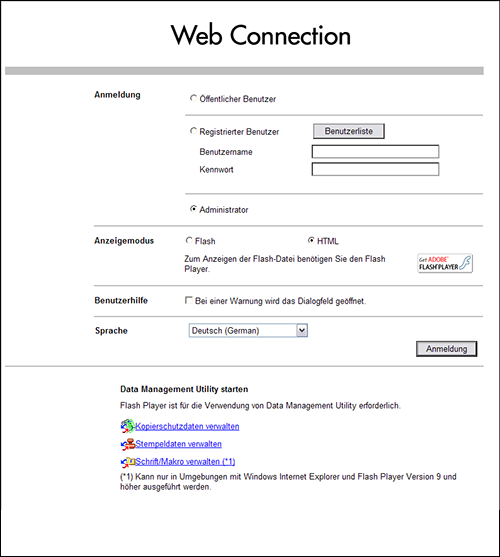
Wählen Sie [Administrator (Administrator-Modus)].
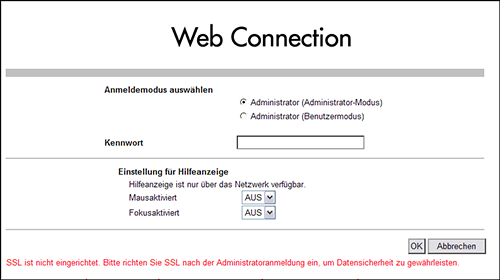
Wenn sich der Administrator dieses Systems am Benutzermodus anmelden möchte, muss er die Option [Administrator (Benutzermodus)] wählen.
Das Aussehen des Bildschirms für die Kennworteingabe ist in Abhängigkeit von den Einstellungen dieses Systems unterschiedlich.
Geben Sie das Administratorkennwort ein und klicken Sie anschließend auf [OK].
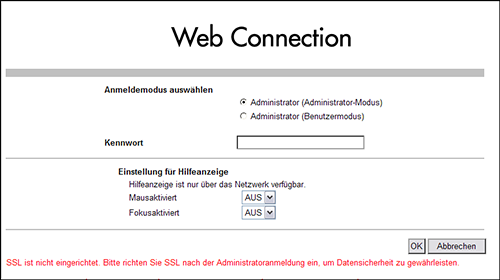
Das Fenster des Administratormodus wird angezeigt.
Nach der Anmeldung im Administratormodus wird das Bedienfeld des Systems gesperrt und kann nicht mehr verwendet werden.
Je nach Status dieses Systems können Sie sich möglicherweise nicht im Administratormodus anmelden.
Anmelden am Benutzermodus
Im Benutzermodus können Sie die verschiedenen Funktionen, wie z. B. die Boxfunktionen oder den Direktdruck, nutzen. Sie können sich als registrierter Benutzer oder als öffentlicher Benutzer anmelden.
Zur Anmeldung als registrierter Benutzer wählen Sie im Anmeldebildschirm die Option [Registrierter Benutzer].
Geben Sie den Benutzernamen und das Kennwort ein und klicken Sie dann auf [Anmeldung].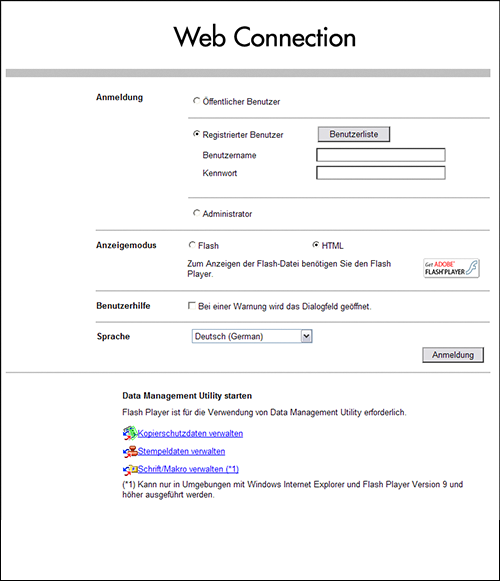
Wenn Sie die Liste der Benutzernamen aufrufen, können Sie einen Anmeldebenutzer auswählen. Zum Öffnen der Benutzerliste tippen Sie am Bedienfeld auf [Bedienerprogramm] - [Administratoreinstellung] - [Benutzerauthentifizierung/Kostenstelle] - [Benutzerauthentifizierung] - [Administratoreinstellungen] und wählen dann unter [Benutzernamenliste] die Einstellung [Ein].
Wenn die externe Serverauthentifizierung verwendet wird, wählen Sie den Server aus.
Zur Anmeldung als öffentlicher Benutzer wählen Sie [Öffentlicher Benutzer] und klicken dann im Anmeldebildschirm auf [Anmeldung].