
Layout della schermata Web Connection
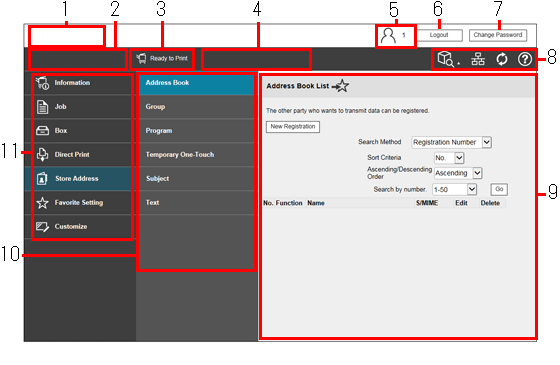
La schermata Web Connection è costituita principalmente dalle tre seguenti parti.
Parte alta della schermata: visualizza il nome di login utente e lo stato della macchina.
Parte sinistra della schermata: visualizza il menu funzione di Web Connection.
Parte destra della schermata: visualizza il contenuto del menu selezionato.
Questo esempio mostra le voci contenute in [Registra indirizzo] - [Rubrica] per spiegare le sezioni di ogni schermata.
N. | Elemento | Descrizione |
|---|---|---|
1 | Logo KONICA MINOLTA | Fare clic sul logo per andare al sito KONICA MINOLTA (http://www.konicaminolta.com/). |
2 | Logo Web Connection | Fare clic su questo logo per visualizzare le informazioni sulla versione di Web Connection. |
3 | Stato display | Visualizza lo stato di questa macchina. Visualizza lo stato della stampante e dello scanner della macchina con icone e messaggi. Se si fa clic sull'icona quando si verifica un errore, è possibile verificare lo stato dell'errore come consumabili, i vassoi carta o le informazioni sulla registrazione utente. |
4 | Display dei messaggi | È possibile verificare lo stato operativo della macchina con il messaggio. |
5 | Login nome utente | Visualizza il modo login e il nome utente. Fare clic sul nome utente quando si accede come utente registrato per confermare le informazioni utente. |
6 | [Alla schermata di Login]/[Esci] | Fare clic su questo pulsante per uscire da Web Connection. |
7 | [Modifica password] | Consente di cambiare la password dell'utente registrato. Fare clic su questo pulsante per visualizzare la schermata di modifica della password utente. Questo pulsante è disponibile solo quando si accede come utente registrato. |
8 | Icona di ricerca della periferica | Visualizza il menu per accedere a Web Connection di un'altra periferica presente in rete.
|
Icona della spia di avviso | Notifica che si è verificato un errore di rete. È possibile visualizzare informazioni dettagliate sull'errore facendo clic su questa icona quando si verifica un errore. | |
Icona aggiorna | Fare clic su questo pulsante per aggiornare la schermata. | |
Icona Guida | Visualizza la guida in linea di Web Connection. È possibile visualizzare descrizioni dettagliate delle funzioni al momento impostate. | |
9 | Informazioni e impostazioni | Fare clic sul menu sulla sinistra della schermata per visualizzarne i contenuti. |
10 | Sotto-menu | Visualizza informazioni e impostazioni nella categoria del menu in alto selezionato. Quando le dimensioni della finestra del browser sono inferiori a 800 pixel, fare clic su [Sotto-menu], quindi aprire o chiudere il menu. |
11 | Menu in alto | Le voci del menu in alto sono suddivise in alcune categorie, a seconda dei contenuti. Le categorie di menu disponibili variano a seconda delle unità opzionali installate in questa macchina. Quando le dimensioni della finestra del browser sono inferiori a 800 pixel, fare clic su [Menu in alto], quindi aprire o chiudere il menu. |


