
Especificación de la dirección de correo electrónico registrada en la libreta de direcciones del terminal móvil como destino (vinculación de direcciones)
Función Address Link
Address Link (vinculación de direcciones) es una función que permite transferir una dirección de correo electrónico registrada en la libreta de direcciones de un terminal móvil a la pantalla de la máquina utilizando acceso remoto de bizhub y especificar la dirección de correo electrónico como destino.
Si utiliza la función Address Link cuando desee enviar los datos originales escaneados a una dirección de correo electrónico registrada en la libreta de direcciones de un terminal móvil, podrá ahorrarse la tarea de escribir la dirección de correo electrónico en la pantalla de la máquina.

Para utilizar esta función, acceso remoto de bizhub debe estar instalado en el terminal móvil.
Preparación necesaria para utilizar esta función (para el administrador)
Para utilizar la función Address Link se necesita la siguiente preparación previa.
En [Configuración de bizhub Remote Access] (Aquí), permita la conexión con la máquina utilizando acceso remoto de bizhub para activar la función Address Link.
Ejecución de Address Link en un terminal Android
En esta sección, se explica cómo se conecta un terminal Android a esta máquina mediante bizhub Remote Access utilizando la función NFC y Address Link.
Active la función NFC de la máquina (Aquí).
Conecte el terminal Android a la máquina o al punto de acceso que haya conectado a la máquina con anterioridad.
Inicie bizhub Remote Access en el terminal Android y, a continuación, toque [Address Link].
Seleccione una dirección de correo electrónico de la libreta de direcciones.
Si hay varias libretas de direcciones, seleccione la libreta de direcciones que desee utilizar y, a continuación, seleccione la dirección de correo electrónico.
Si se asignan varias direcciones de e-mail a un solo destino, se muestra la pantalla para seleccionar la dirección de e-mail que se va a utilizar.
Coloque el terminal Android sobre la zona táctil móvil de la máquina.
Cancele el modo inactivo del terminal Android o desbloquee la pantalla, y coloque después el terminal Android sobre la zona táctil móvil.
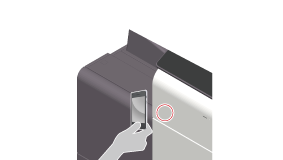
El terminal se conectará con esta máquina mediante bizhub Remote Access.
En la pantalla de la máquina, toque [Uso para dirección de escaneado] o [Uso para dirección de carpeta de usuario].
Si se visualiza la pantalla principal del modo de copia o del modo de escanear/enviar por fax cuando se conecte a esta máquina, aparecerá [Uso para dirección de escaneado].
Si se visualiza la pantalla de transmisión de archivos del modo carpeta al conectarse a esta máquina, aparecerá [Uso para dirección de carpeta de usuario].
La dirección de correo electrónico seleccionada se indicará como destino.
Ejecución de Address Link en un terminal iOS
En esta sección, se explica cómo conectar un terminal iOS a esta máquina mediante bizhub Remote Access utilizando la función Bluetooth LE y ejecutar la operación Address Link.
Active la función Bluetooth LE de la máquina (Aquí).
Conecte el terminal iOS a la máquina o al punto de acceso que haya conectado a la máquina con anterioridad.
Inicie bizhub Remote Access en el terminal iOS y, a continuación, toque [Address Link].
Se abrirá la libreta de direcciones asociada.
Seleccione una dirección de correo electrónico de la libreta de direcciones.
Busque dispositivos en la pantalla del terminal iOS y, a continuación, seleccione esta máquina en la lista de dispositivos Bluetooth LE que se muestra en los resultados de búsqueda.
En la pantalla de la máquina, toque [Uso para dirección de escaneado] o [Uso para dirección de carpeta de usuario].
Si se visualiza la pantalla principal del modo de copia o del modo de escanear/enviar por fax cuando se conecte a esta máquina, aparecerá [Uso para dirección de escaneado].
Si se visualiza la pantalla de transmisión de archivos del modo carpeta al conectarse a esta máquina, aparecerá [Uso para dirección de carpeta de usuario].
En bizhub Remote Access, toque [Enviar].
La dirección de correo electrónico seleccionada se transfiere a esta máquina y se puede especificar como destino.