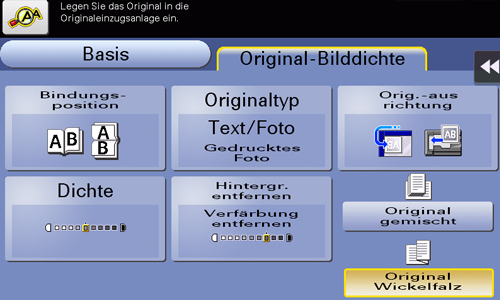
Erstellen einer Kopie
Kopieren (grundlegende Vorgehensweise)
In diesem Abschnitt wird die grundlegende Vorgehensweise beim Erstellen einer Kopie im Anzeigevergrößerungsmodus beschrieben.
Legen Sie das Original ein.
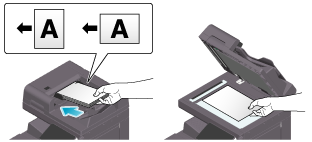
Tippen Sie auf [Kopieren] im Hauptmenü des klassischen Stils.
Tippen Sie im Schiebemenü auf [Anzeige vergrößern].
Richten Sie gegebenenfalls Kopiereinstellungen ein.
 Informationen über die Ausgabeoptionen für einen Kopierauftrag finden Sie [Kopiereinstellungen (Basis)] .Informationen über die Festlegung eines zu kopierenden Originals finden Sie [Kopiereinstellungen (Scaneinstellung)] .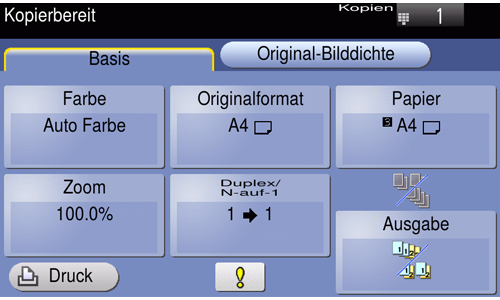
Geben Sie bei Bedarf die Anzahl der Kopien über die Tastatur ein.
Wenn Sie auf [Anzahl von Sätzen] tippen, wird die Tastatur eingeblendet.Zum Ändern der Kopienanzahl tippen Sie auf [C] (Löschen).Verwenden Sie die Start-Taste, um den Kopiervorgang zu starten.
Verwenden Sie die Stopp-Taste, um den Kopiervorgang anzuhalten. Eine Liste der derzeit gestoppten Aufträge wird angezeigt. Wählen Sie den Zielauftrag aus der Liste aus und löschen Sie ihn.Wenn während des Drucks [Annahmebereit für weiteren Auftrag.] angezeigt wird, können Sie das nächste Original scannen.
 Referenz
 Einstellungen für den Modus "Anzeige vergrößern" festlegen ( [Einstellungen für den Modus "Anzeige vergrößern" festlegen] )
Durchführen eines Testdrucks (Testkopie)
Erstellen Sie vor dem eigentlichen Kopiervorgang eine einzelne Testkopie, um zu prüfen, ob sie akzeptabel ist.
Beim Erstellen einer großen Anzahl von Kopien verwenden Sie die Testkopiefunktion, um zu verhindern, dass viele Fehlkopien ausgegeben werden.
Legen Sie das Original ein.
Tippen Sie auf [Kopieren] im Hauptmenü des klassischen Stils.
Tippen Sie im Schiebemenü auf [Anzeige vergrößern].
Richten Sie gegebenenfalls Kopiereinstellungen ein.
Informationen über die Ausgabeoptionen für einen Kopierauftrag finden Sie [Kopiereinstellungen (Basis)] .Informationen über die Festlegung eines zu kopierenden Originals finden Sie [Kopiereinstellungen (Scaneinstellung)] .Geben Sie die Anzahl der Kopien über die Tastatur ein.
Wenn Sie auf [Anzahl von Sätzen] tippen, wird die Tastatur eingeblendet.Zum Ändern der Kopienanzahl tippen Sie auf [C] (Löschen).Tippen Sie auf [Druck].
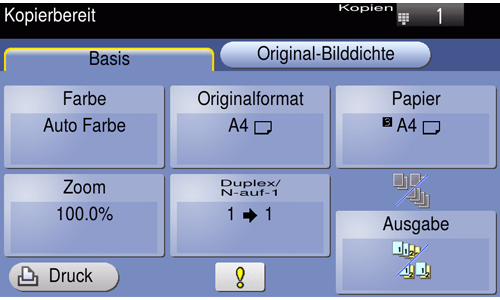 Wenn das Original im ADF eingelegt ist, wird eine Kopie angefertigt. Gehen Sie zu Schritt 10.Wenn das Original auf dem Originalglas angelegt wird, fahren Sie mit Schritt 7 fort.
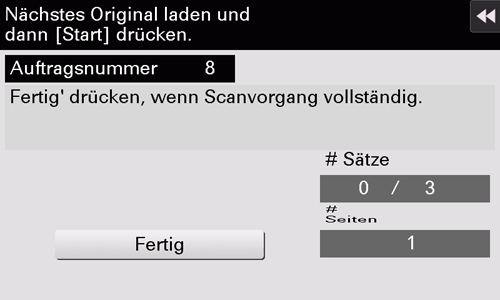
Legen Sie das nächste Original an und drücken Sie die Taste Start, um den Scanvorgang zu starten.
Tippen Sie nach dem Scannen aller Originale auf [Fertig].
Verwenden Sie die Start-Taste, um den Kopiervorgang zu starten.
Der Kopiervorgang wird gestartet und es wird eine Kopie erstellt.
Prüfen Sie die Testkopie.
Zum Anfertigen der verbleibenden Kopien tippen Sie auf [Druck].
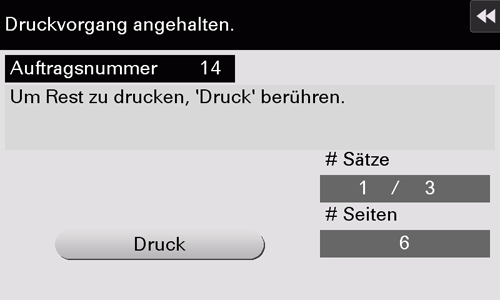
Die restlichen Kopien werden erstellt.
Kopiereinstellungen ([Basis])
- Anpassen der Bilddichte (Dichte/Hintergrund)
- Hintergrunddichte des zu scannenden Originals anpassen (Hintergrundentfernung)
- Papierfach festlegen (Papier)
- Originalbild vergrößern oder verkleinern (Zoom)
- Verwendung der Funktion 2-seitig/Kombination (2-seitig/Kombination)
- Kopienausgabe festlegen (Endverarbeitung)
- Originalbild entsprechend der Papierausrichtung drehen (Automatische Bilddrehung)
Anpassen der Bilddichte ([Dichte/Hintergrund])
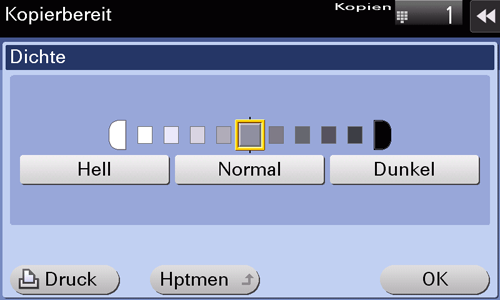
Passen Sie die Dichte des Bildes der Kopie an.
Tippen Sie auf [Basis] - [Dichte/Hintergrund], um die Dichte anzupassen.
Hintergrunddichte des zu scannenden Originals anpassen ([Hintergrundentfernung])
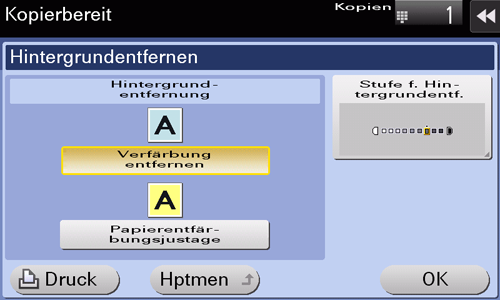
Sie können beim Kopieren von Originalen mit Farbhintergrund (Zeitung, Recycling-Papier etc.) sowie bei Originalen, die so dünn sind, dass Text oder Bilder auf der Rückseite gescannt würden, die Dichte des Hintergrunds einstellen.
Tippen Sie auf [Basis] - [Dichte/Hintergrund] - [Hintergrundentfernung].
Einstellung
Beschreibung
[Hintergrundentfernung]
Kopiert ein dünnes 2-seitiges Original oder ein Original mit einem farbigen Hintergrund mit der optimalen Bildqualitätsstufe.
- [Verfärbung entfernen]: Wählen Sie diese Option aus, um eine Verfärbung des Papierhintergrunds zu vermeiden, wenn ein 2-seitiges Original gedruckt wird, das so dünn ist, dass der Inhalt der Rückseite durchscheinen würde.
- [Papierentfärbungsjustage]: Wählen Sie diese Option zum Scannen eines Originals mit farbigem Hintergrund, wie beispielsweise einer Landkarte.
[Stufe f.Hintergrundentf.]
Passt die Dichte der Hintergrundfarbe für ein Original mit einem farbigen Hintergrund an. Bei Auswahl von [Auto] wird die Dichte der Hintergrundfarbe automatisch bestimmt und das Original mit der optimalen Hintergrunddichte kopiert.
Papierfach festlegen ([Papier])
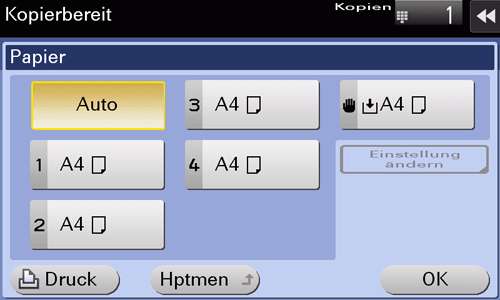
Das System wählt beim Erstellen einer Kopie automatisch Papier aus, das dem Format des erkannten Originals entspricht. Falls erforderlich, können Sie zum Erstellen einer Kopie einen vom Original abweichenden Papiertyp bzw. ein abweichendes Papierformat angeben.
Sie können auch Format und Typ des in ein Papierfach eingelegten Papiers ändern.
Tippen Sie auf [Basis] - [Papier].
Einstellung
Beschreibung
[Auto]
Wählt beim Kopieren automatisch Papier passend zum Originalformat aus.
Papierfach
Gibt beim Kopieren das Papier an, das im Papierfach eingelegt ist.
Die angezeigten Inhalte variieren in Abhängigkeit von dem auf diesem System installierten Sonderzubehör.
[Einstellung ändern]
Ändern Sie ggf. die Einstellungen für Papierformat und -typ für das in das ausgewählte Papierfach eingelegte Papier.
- [Papiertyp]: Wählen Sie den Typ des im ausgewählten Papierfach eingelegten Papiers.
- [Papierformat]: Wählen Sie das Format des im ausgewählten Papierfach eingelegten Papiers.
Bei Auswahl von [Automatische Erkennung] wird das Format des eingelegten Papiers automatisch erkannt.
Wenn nur noch wenige Blatt Papier im Papierfach vorhanden sind, wird das Symbol angezeigt, das auf Papierrestmengen hinweist.
Symbol | Beschreibung |
|---|---|
| Gibt an, dass nur noch wenig Papier im Papierfach vorhanden ist. |
| Gibt an, dass kein Papier in das Papierfach eingelegt ist. |


Wenn ein anderer Papiertyp als Normalpapier oder Recycling-Papier in das Papierfach eingelegt ist, wird das Symbol angezeigt, das auf den Papiertyp hinweist.
Symbol | Papiertyp |
|---|---|
| Nur einseitig |
| Dünnes Papier |
| Spezialpapier |
| Normalpapier+ |
| Karton 1 |
| Karton 1+ |
| Karton 2 |
| Karton 3 |
| Karton 4 |
| OHP-Folie |
| Letterhead |
| Farbiges Papier |
| Umschläge |
| Registerpapier |
| Benutzerpapier 1 |
| Benutzerpapier 2 |
| Benutzerpapier 3 |
| Benutzerpapier 4 |
| Benutzerpapier 5 |
| Benutzerpapier 6 |
| Normalpapier (Duplex 2. Seite) |
| Normalpapier+ (Duplex 2. Seite) |
| Karton 1 (Duplex 2. Seite) |
| Karton 1+ (Duplex 2. Seite) |
| Karton 2 (Duplex 2. Seite) |
| Karton 3 (Duplex 2. Seite) |
| Karton 4 (Duplex 2. Seite) |
| Benutzerpapier 1 (Duplex 2. Seite) |
| Benutzerpapier 2 (Duplex 2. Seite) |
| Benutzerpapier 3 (Duplex 2. Seite) |
| Benutzerpapier 4 (Duplex 2. Seite) |
| Benutzerpapier 5 (Duplex 2. Seite) |
| Benutzerpapier 6 (Duplex 2. Seite) |


 Tipps
Tipps- Benutzerdefiniertes Papier ist ein Spezialpapier, dessen Gewicht und Druckmedienanpassungseinstellungen registriert wurden. Weitere Informationen erhalten Sie von Ihrem Kundendienst.
Originalbild vergrößern oder verkleinern ([Zoom])
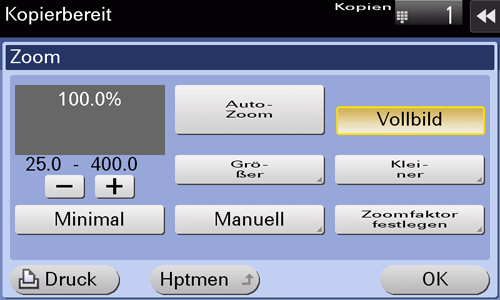
Ein Originalbild wird um einen beliebigen Zoomfaktor vergrößert oder verkleinert kopiert.
Sie können den Zoomfaktor angeben, indem Sie ihn abhängig vom Format des Originals und des Papierformats automatisch festlegen. Wählen Sie dazu einen der registrierten Zoomfaktoren aus oder geben Sie manuell einen beliebigen Zoomfaktor ein.
Tippen Sie auf [Basis] - [Zoom].
Einstellung
Beschreibung
[Auto]
Erstellt automatisch eine Kopie mit einem Zoomfaktor, der eine optimale Abstimmung zwischen dem Bild des Originals und dem Papierformat ermöglicht. Dies ist praktisch, weil Sie den Zoomfaktor nicht angeben müssen.
[x 1,0]
Kopiert ein Bild im Originals mit derselben Größe wie im Original (x1,0).
[Vergrößern]
Wählen Sie einen vorgegebenen Zoom aus, wenn Sie beim Kopieren ein Original mit einem Standardformat auf ein Blatt Papier mit einem Standardformat vergrößern.
[Verkleinern]
Wählen Sie einen vorgegebenen Zoom aus, wenn Sie beim Kopieren ein Original mit einem Standardformat auf ein Blatt Papier mit einem Standardformat verkleinern.
[Minimal]
Positioniert ein Originalbild in der Mitte, nachdem das Originalformat beim Kopieren etwas verkleinert wurde.
Wählen Sie diese Option aus, wenn das gesamte Originalbild, einschließlich der Ränder, kopiert wird.
[Manuell]
Geben Sie manuell die Zoomfaktoren an, die in der vertikalen und horizontalen Ausrichtung unterschiedlich sind.
[Zoomfaktor einstellen]
Erstellt eine Kopie mit dem registrierten Zoomfaktor.
Verwendung der Funktion 2-seitig/Kombination ([2-seitig/Kombination])
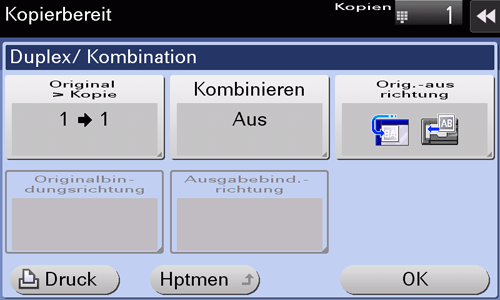
Kopiert ein Original auf beide Seiten des Papiers. Ein zweiseitiges Original wird verkleinert und auf dieselbe Seite eines einzelnen Blattes Papier kopiert.
Tippen Sie auf [Basis] - [2-seitig/Kombination].
Einstellung
Beschreibung
[Original > Kopie]
Wählen Sie eine Kombination aus Original-Scanseite (1-seitig/2-seitig) und Original-Druckseite (1-seitig/2-seitig).
Zum Scannen eines 2-seitigen Originals geben Sie unter [Originalbindungsrichtung] an, ob das Original auf "Bindung oben" oder "Bindung links/Bindung rechts" gesetzt werden soll. Zum Erstellen einer 2-seitigen Kopie geben Sie unter [Ausgabebind.-richtung] an, ob eine Kopie auf "Bindung oben" oder "Bindung links/Bindung rechts" gesetzt werden soll.
[Kombinieren]
Wählen Sie aus, ob ein zweiseitiges Original verkleinert und auf dieselbe Seite eines einzelnen Blattes Papier kopiert werden soll.
[Originalausrichtung]
Geben Sie die Ausrichtung des eingelegten Originals an.
[Originalbindungsrichtung]
Wählen Sie beim Einlegen eines 2-seitigen Originals die Originalbindungsrichtung aus.
- [Auto]: Die Bindeposition des Originals wird automatisch festgelegt. Wenn die lange Seite des Originals eine Länge von 11-11/16 Zoll (297 mm) oder weniger hat, erfolgt die Bindung an der langen Seite des Papiers. Wenn die lange Seite des Originals eine Länge von mehr als 11-11/16 Zoll (297 mm) hat, erfolgt die Bindung an der kurzen Seite des Papiers.
- [Oben]: Wählen Sie diese Option, wenn die Bindung an der oberen Seite des Originals erfolgen soll.
- [Bindung links]: Wählen Sie diese Option, wenn die Bindung an der linken Seite des Originals erfolgen soll.
- [Bindung rechts]: Wählen Sie diese Option, wenn die Bindung an der rechten Seite des Originals erfolgen soll.
[Ausgabebind.-richtung]
Wählen Sie zum beidseitigen Drucken die Bindeposition aus.
- [Auto]: Die Bindeposition einer Kopie wird automatisch festgelegt. Wenn die lange Seite des Originals eine Länge von 11-11/16 Zoll (297 mm) oder weniger hat, erfolgt die Bindung an der langen Seite des Papiers. Wenn die lange Seite des Originals eine Länge von mehr als 11-11/16 Zoll (297 mm) hat, erfolgt die Bindung an der kurzen Seite des Papiers.
- [Oben]: Wählen Sie diese Option, wenn die Bindung an der Oberseite des Papiers erfolgen soll.
- [Bindung links]: Wählen Sie diese Option, wenn die Bindung an der linken Seite einer Kopie erfolgen soll.
- [Bindung rechts]: Wählen Sie diese Option, wenn die Bindung an der rechten Seite einer Kopie erfolgen soll.
Kopienausgabe festlegen ([Endverarbeitung])
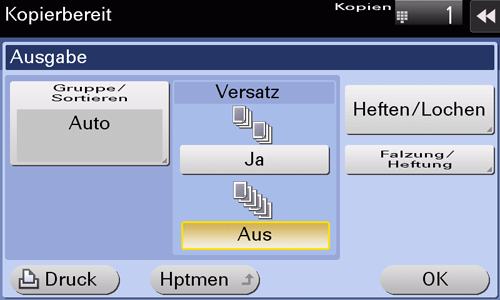
Geben Sie an, wie kopierte Blätter ausgegeben werden sollen.
Tippen Sie auf [Basis] - [Endverarbeitung].
Einstellung
Beschreibung
[Gruppieren/Sortieren]
Wählen Sie die Ausgabemethode beim Erstellen von mehreren Kopien.
- [Auto]: In Abhängigkeit von der Anzahl der Blätter des eingelegten Originals und der Anzahl der Kopien wird automatisch zwischen Gruppieren und Sortieren gewechselt. Wenn Sie Originale einlegen, die aus mehreren Seiten bestehen, und mehrere Kopien für die Ausgabe angeben, wird der Modus automatisch auf Sortieren eingestellt, um die Ausgabe zu verarbeiten. Wenn andere Parameter festgelegt werden, wird die Ausgabeverarbeitung im Gruppierungsmodus vorgenommen.
- [Sortieren (nach Sätzen)]: Die einzelnen Kopien werden nacheinander ausgegeben, z. B. "12345", "12345" und "12345".
- [Gruppe]: Die einzelnen Kopien werden seitenweise getrennt ausgegeben, z. B. "111", "222", "333", "444" und "555".
[Versatz]
Wählen Sie [Ja], wenn die Ausgabe nach Kopien oder nach Seiten sortiert werden soll.
Wenn [Versatz] angegeben wird, während der Finisher oder die Zweifachablage installiert ist, werden die gedruckten Blätter bei der Ausgabe übereinander gestapelt, wobei einzelne Kopien- oder Seitensätze versetzt abgelegt werden, um sie voneinander zu trennen.
Wenn weder der Finisher noch die Zweifachablage installiert ist, werden die gedruckten Blätter kreuzweise nach Kopien oder Seite sortiert ausgegeben, wenn [Versatz] aktiviert ist und die folgenden Bedingungen erfüllt sind.
- Papier im Format 8-1/2
 11, A4 oder B5 wird verwendet
 - Es wird Papier desselben Formats oder derselben Größe in der Ausrichtung
 und
und  eingelegt
 - Angabe der automatischen Papierauswahl in den Papierformateinstellungen
[Heften/Lochen]
[Heften]: Wählen Sie eine Bindeposition zum Heften von Seiten aus.
- [Ecke]: Alle gedruckten Blätter werden vor der Ausgabe an einer Ecke (links oben oder rechts oben) geheftet.
- [2-fach]: Alle gedruckten Blätter werden vor der Ausgabe an zwei Positionen (oben, links oder rechts) geheftet.
- [Positionseinstellung]: Wählen Sie die Bindeposition und die Ausrichtung, in der das Original eingelegt ist. Wenn die Bindeposition auf [Auto] gesetzt ist, wird die Bindeposition automatisch anhand der Ausrichtung des eingelegten Originals bestimmt.
[Lochen]: Wählen Sie die Bindepositionen aus, wenn die Blätter gelocht werden.
- [Positionseinstellung]: Wählen Sie die Lochposition und die Ausrichtung, in der das Original eingelegt ist. Wenn die Lochposition auf [Auto] gesetzt ist, wird die Lochposition automatisch anhand der Ausrichtung des eingelegten Originals bestimmt.
[Falzen/Binden]
Geben Sie an, wie das Papier gefalzt oder gebunden werden soll.
- [Halbfalz]: Ein kopiertes Blatt wird vor der Ausgabe in der Mitte gefalzt.
- [Mittenheftung und Falzung]: Ein kopiertes Blatt wird vor der Ausgabe geheftet und in der Mitte gefalzt.
- [Brieffalz]: Ein kopiertes Blatt wird vor der Ausgabe dreifach gefalzt.
Tipps- Die Zubehörkomponente ist für die Verwendung der Funktionen [Heften/Lochen] oder [Falzen/Binden] erforderlich. Ausführliche Informationen zu den erforderlichen Zubehörkomponenten finden Sie [Kopieroptionen] .
Originalbild entsprechend der Papierausrichtung drehen ([Automatische Bilddrehung])
Bei der allgemeinen Verwendung dreht dieses System beim Erstellen von Kopien das Originalbild automatisch entsprechend der Papierausrichtung. Wenn Sie die [Automatische Bilddrehung] deaktivieren, können Sie eine Kopie erstellen, ohne das Originalbild zu drehen. Diese Funktion ist verfügbar, wenn Sie nur einen Teil des Originals kopieren möchten.
Tippen Sie auf [Basis] - [Automatische Bilddrehung].
Kopiereinstellungen ([Scaneinstellung])
- Festlegen der Bindeposition des Originals (Bindeposition)
- Auswählen der geeigneten Bildqualitätsstufe für das Original (Originaltyp)
- Festlegen der Ausrichtung des eingelegten Originals (Originalausrichtung)
- Originale mit verschiedenen Formaten scannen (Gemischtes Original)
- Gefalzte Originale scannen (Original mit Z-Falz)
Festlegen der Bindeposition des Originals ([Bindeposition])
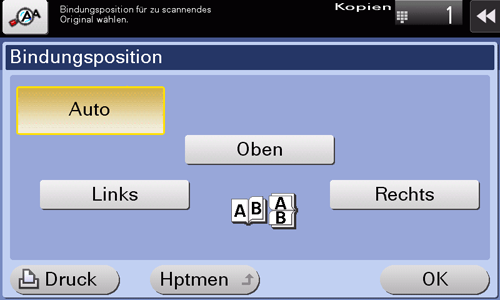
Geben Sie die Bindeposition entsprechend der Ausrichtung des Zieloriginals an.
Tippen Sie auf [Scaneinstellung] - [Bindeposition].
Einstellung
Beschreibung
[Auto]
Die Bindeposition des Originals wird automatisch festgelegt.
- Wenn die lange Seite des Originals eine Länge von 11-11/16 Zoll (297 mm) oder weniger hat, erfolgt die Bindung an der langen Seite des Papiers.
- Wenn die lange Seite des Originals eine Länge von mehr als 11-11/16 Zoll (297 mm) hat, erfolgt die Bindung an der kurzen Seite des Papiers.
[Oben]
Wählen Sie diese Option, wenn die Bindung an der Oberseite des Originals erfolgen soll.
[Links]
Wählen Sie diese Option, wenn die Bindung an der linken Seite des Originals erfolgen soll.
[Rechts]
Wählen Sie diese Option, wenn die Bindung an der rechten Seite des Originals erfolgen soll.
Auswählen der geeigneten Bildqualitätsstufe für das Original ([Originaltyp])
Wählen Sie die optimalen Einstellungen für das Kopieren des Originals mit der optimalen Bildqualitätsstufe.
Tippen Sie auf [Scaneinstellung] - [Originaltyp].
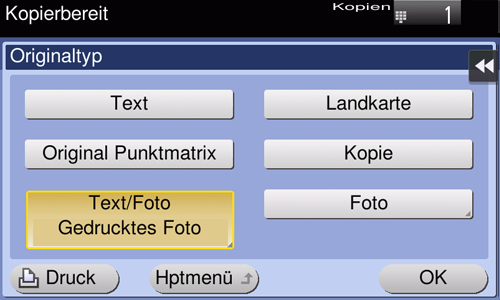
Einstellung
Beschreibung
[Text]
Kopiert ein Original, das in erster Linie aus Text besteht, mit der optimalen Bildqualitätsstufe.
Mit dieser Funktion wird die Schärfe der Kanten aller Zeichen erhöht, um die Erkennbarkeit zu verbessern.
[Druckbild]
Kopiert ein Original, das überwiegend aus Text mit dünnen oder schwachen Zeichen besteht, mit der optimalen Bildqualitätsstufe.
Mit dieser Funktion wird Text mit einer hohen Pixel-Dichte dargestellt, um die Lesbarkeit zu verbessern.
[Kopiertes Papier]
Kopiert ein Original, das vom Kopierer oder Drucker mit einer gleichmäßigen Dichte ausgegeben wird, mit der optimalen Bildqualitätsstufe.
[Text/Foto]
Kopiert ein Original, das aus Text und Fotos besteht, mit der optimalen Bildqualitätsstufe.
Mit dieser Funktion wird die Schärfe der Kanten aller Zeichen erhöht und es werden weichere Fotos erzeugt.
- [Fotopapier]: Wählen Sie diese Option zum Scannen eines Originals, das Fotos enthält, die auf Fotopapier gedruckt wurden.
- [Gedrucktes Foto]: Wählen Sie diese Option zum Scannen eines gedruckten Originals, wie z.B. einer Broschüre oder eines Katalogs.
[Foto]
Kopiert ein Original, das nur aus Fotos besteht, mit der optimalen Bildqualitätsstufe.
- [Fotopapier]: Wählen Sie diese Option zum Scannen eines Originals, das auf Fotopapier gedruckt wurde.
- [Gedrucktes Foto]: Wählen Sie diese Option zum Scannen eines gedruckten Originals, wie z.B. einer Broschüre oder eines Katalogs.
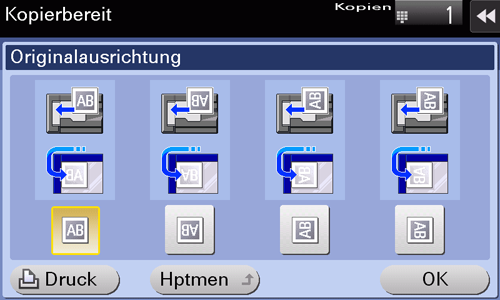
Festlegen der Ausrichtung des eingelegten Originals ([Originalausrichtung])
Geben Sie beim Scannen eines 2-seitigen Originals die Ausrichtung des eingelegten Originals an, so dass die vertikale Richtung des gescannten Originals korrekt festgelegt ist.
Tippen Sie auf [Scaneinstellung] - [Originalausrichtung] und geben Sie die Ausrichtung des eingelegten Originals an.
Originale mit verschiedenen Formaten scannen ([Gemischtes Original])
Auch bei einem Original, das Seiten mit unterschiedlichen Formaten enthält, kann beim Scannen von Daten über den ADF das Format der einzelnen Seiten erkannt werden.
 HINWEIS
- Legen Sie die Originalseiten so in den ADF ein, dass die Oberkante der Seiten zur Rückseite oder zur linken Seite des Systems zeigt.
Tippen Sie auf [Scaneinstellung] - [Gemischtes Original].
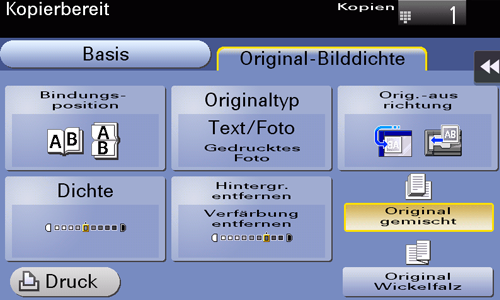
Gefalzte Originale scannen ([Original mit Z-Falz])
Wenn ein gefalztes Original in den ADF eingelegt wird, wird das Originalformat unter Umständen nicht richtig erkannt. Wenn [Original mit Z-Falz] ausgewählt ist, kann auch das Originalformat von gefalzten Originalblättern präzise erkannt werden.
HINWEIS- Klappen Sie die gefalzten Originalblätter auf, bevor Sie sie in den ADF einlegen. Wenn ein gefalztes Original vor dem Scannen nicht aufgeklappt wird, kann ein Papierstau auftreten oder das Format nicht ordnungsgemäß erkannt werden.
Tippen Sie auf [Scaneinstellung] - [Original mit Z-Falz].